
Arrowsのボイスレコーダーはどこ?録音の使い方や保存先・移行法を解説

Arrowsのボイスレコーダーはどこ?録音の使い方や保存先・移行法を解説の基礎知識と応用に迫る! 専門的な視点でまとめました。
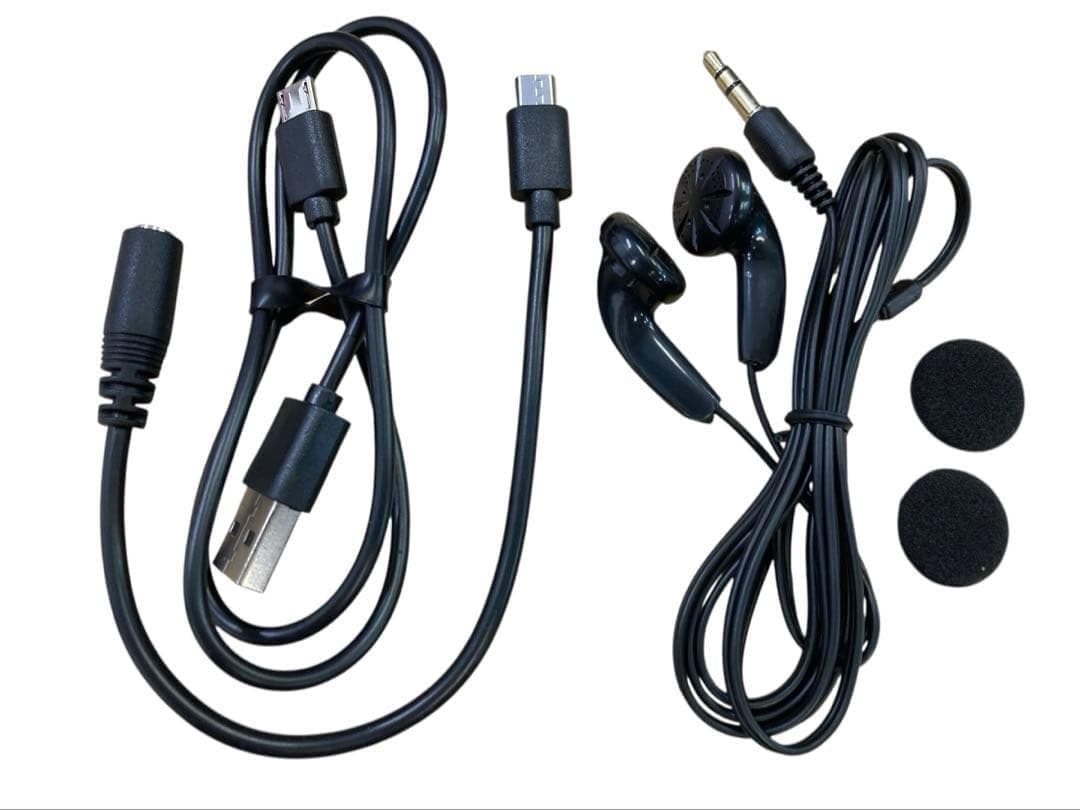
録音した後のデータ管理も重要なポイントです。arrows ボイスレコーダー 保存先は、利用した機能によって格納されるフォルダが異なります。
- 通話メモ・通話録音データの保存先:電話アプリ内の「通話履歴・録音一覧」、または本体ストレージの「CallRecordings」「VoiceRecorder」フォルダに保存されます。
- 汎用ボイスレコーダーアプリの保存先:本体ストレージの「Recordings」「Sounds」、あるいは各アプリ固有のフォルダ内に格納されます。
録音データが本体の容量を圧迫している場合やバックアップを取りたい場合は、arrows 録音ファイル SDカード移動を行いましょう。「Files by Google」などのファイル管理アプリを開き、対象の音声ファイルを選択して「移動先 > SDカード」を指定するだけで完了します。
さらに、大容量の会議データやインタビュー音声を編集・保管したい場合のarrows 録音データ パソコン移行は、USBケーブルを使った方法が最もスピーディーです。
- arrowsとパソコンをデータ通信対応のUSB Type-Cケーブルで接続します。
- スマホ側の画面上部に表示される通知をタップし、USBの用途を「充電のみ」から「ファイル転送(MTP)」に変更します。
- パソコン側で「PC(マイコンピュータ)」を開き、認識されたarrowsの内部ストレージへアクセスします。
- 「Recordings」などのフォルダを開き、目的の音声ファイルをパソコン側のデスクトップ等へドラッグ&ドロップでコピーします。
暮らしを豊かにする便利アイテムや時短アイデアを中心に、実用的な情報をお届けします。
