
セルの書式設定ショートカット完全版!効かない理由と2026年時短技

セルの書式設定ショートカット完全版!効かない理由と2026年時短技の注目ポイントを丁寧に掘り下げてご紹介します。
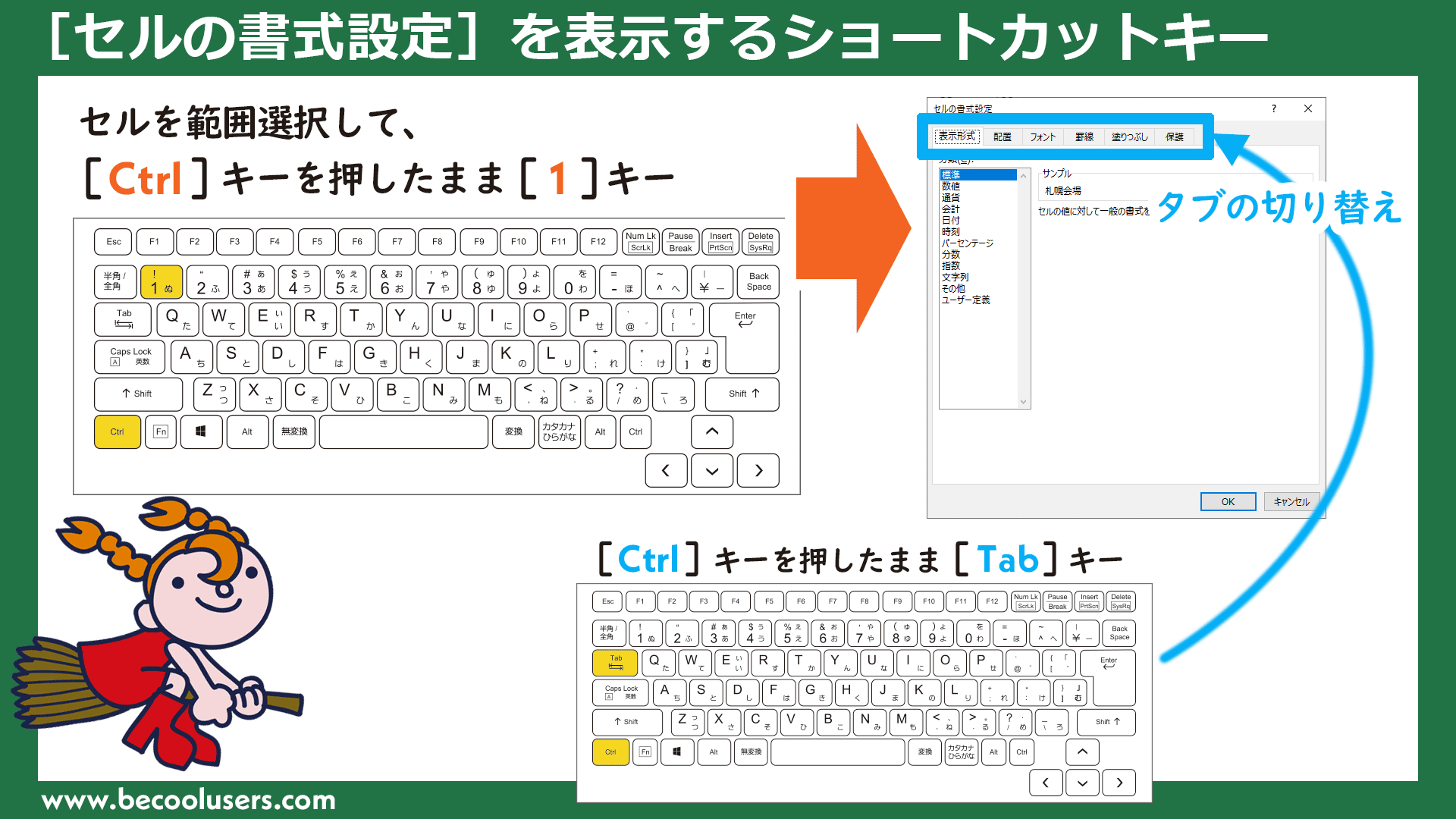
実務の最前線で最もストレスを生むのが、昨日まで普通に使えていたコマンドが突如として沈黙する現象です。編集部に寄せられる相談の中でも、「セルの書式設定 ダイアログ 開かない」「キーを押してもビープ音が鳴るだけで何も起きない」というトラブルは極めて高い割合を占めています。現場のハードウェア環境およびソフトウェア設定を詳細に分析すると、セルの書式設定ショートカット 効かない理由は主に以下の4つの要因に集約されます。
第1の要因は、圧倒的に見落とされがちなハードウェア仕様の罠、すなわちExcel テンキー Ctrl 1 反応しない問題です。デスクトップ用フルキーボードや大型ノートPCの右側に配置されているテンキーの「1」は、システム内部でメインキーボード上段の「1」とは異なるスキャンコードとして識別されています。エクセル本体のキーボードショートカット割り当ては「フルキーの1」に厳密に固定されているため、NumLockが有効であってもテンキーの1ではダイアログが一切起動しません。必ずキーボード上段、QやWの斜め上に位置する「1」を押す必要があります。
第2の要因は、セル内部で文字入力カーソルが点滅している「インライン編集モード」に陥っている状態です。F2キーを押した後や、セルをダブルクリックした直後は、エクセルがテキスト編集待機状態となるため、シート全体を対象とするショートカットの大半が無効化されます。この状態でCtrl + 1を押しても、単なる無効入力として処理されるか無視されてしまいます。解決策は極めてシンプルで、一度Escキーを押してセル選択状態(通常モード)に戻してから再度コマンドを入力することです。
第3の要因は、バックグラウンドで起動しているユーティリティや画面録画ソフトとのグローバルホットキー重複です。グラフィックボード管理ツール(NVIDIA GeForce Experience等)や画面キャプチャツール、クリップボード拡張ソフトなどが「Ctrl + 1」や「Alt + 1」をホットキーとして専有している場合、キー入力イベントがOSレベルで横取りされ、エクセル側へ到達しません。常駐トレイ内のソフトを順次終了させて動作確認を行うか、競合ソフト側のホットキー割り当てを無効化する対処が求められます。
万が一、キーボードの物理故障や社内セキュリティポリシーによる制限でCtrl + 1が機能しない状況に陥った場合は、セルの書式設定 代替ショートカットを活用してください。Windowsであれば、キーボードの「Altキー」をポンと押した後に「H」→「O」→「E」と順に打鍵するアクセラレータキー操作を行えば、同じダイアログを確実に呼び出すことが可能です。また、アプリケーションキー(またはShift + F10)を押してコンテキストメニューを呼び出し、「F」キーを押す手法も堅実な回避策として重宝します。
マーケティングと消費者心理のトレンドを分析し、現代のヒット商品の背景を読み解きます。
