
Word縦書きで数字が横向きになる原因と直し方|縦中横の一括設定法

Word縦書きで数字が横向きになる原因と直し方|縦中横の一括設定法を詳しくリサーチ! 知っておきたい 重要ポイントを分かりやすく展開します。
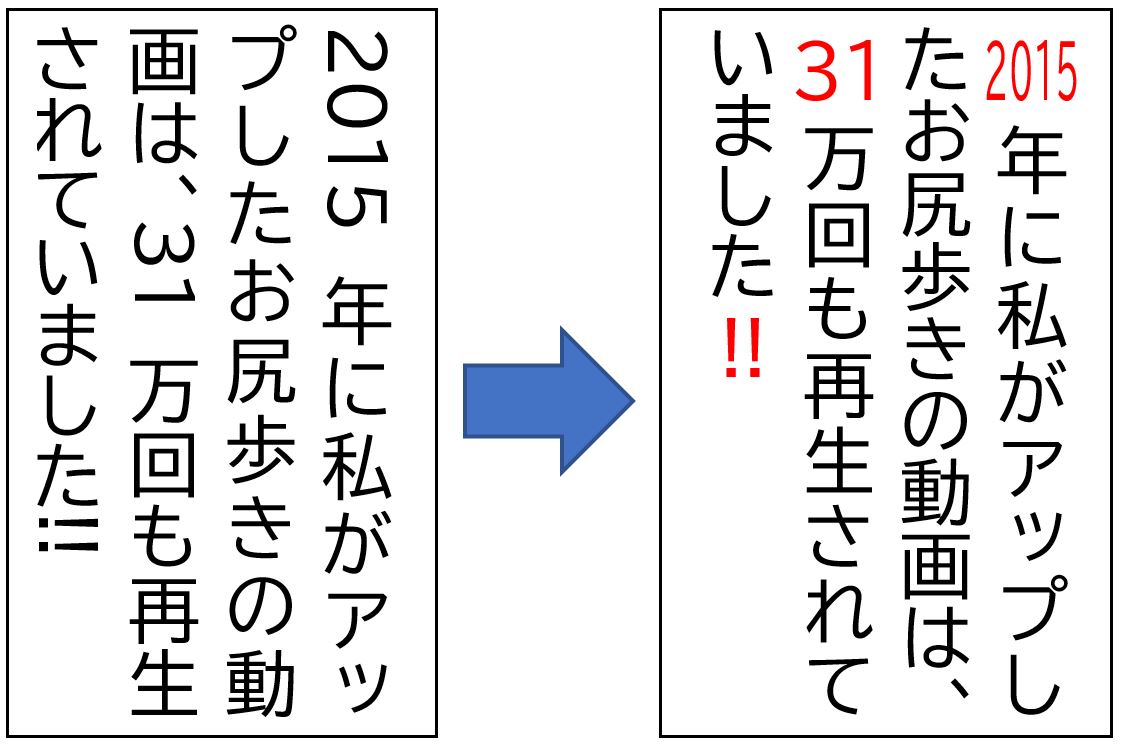
Q1:Wordで数字を縦中横に設定したら、その行だけ左右の行間が不自然に広がってしまいました。元に戻す方法はありますか?
A1:縦中横の文字が「行の幅」を超過していることが原因です。対象の数字を選択して再度「拡張書式」>「縦中横」を開き、「行の幅に合わせる」にチェックが入っているか確認してください。それでも行間が崩れる場合は、段落設定を開き、行間を「1行」から「固定値」に変更し、フォントサイズに見合ったpt数(例:フォント10.5ptなら行間16〜18pt程度)を指定することで、均一で美しい行送りを強制的に維持できます。
Q2:Mac版のWordを使っていますが、リボンに「拡張書式」アイコンが見当たりません。どこから設定すればよいですか?
A2:Mac版Wordでは、画面最上部にあるmacOSのシステムメニューバーを利用するのが確実です。設定したい数字を選択した状態で、メニューバーの「書式」をクリックし、ドロップダウンから「縦中横」を選択してください。また、頻繁に利用する場合は「ツール」>「キーボードのカスタマイズ」から、縦中横コマンドに対して独自のショートカットキー(例:[Option]+[Command]+[T]など)を割り当てておくと快適に操作できます。
Q3:縦書き文書の日付で「2026年12月5日」のように、1桁と2桁が混ざる場合の最適な揃え方は?
A3:組版標準では「1桁は全角、2桁は半角+縦中横」が基本です。上記の例では、「2026」は漢数字「二〇二六」にするか、西暦そのものを「令和8年」と元号に改めて1桁の全角「8」にします。そして「12」は半角数字にして縦中横を適用、「5」は全角数字の「5」をそのまま直立させます。これにより、行の重心が中央に整い、視線がブレない美しいカレンダー表記が完成します。
エンタメ・カルチャー業界の深掘り取材を得意とし、現場のリアルな声をお伝えします。
