
エクセルの小数点切り捨て完全攻略!関数の違いと失敗防ぐ実務術

エクセルの小数点切り捨て完全攻略!関数の違いと失敗防ぐ実務術にまつわる興味深い視点を詳しく紐解きます。
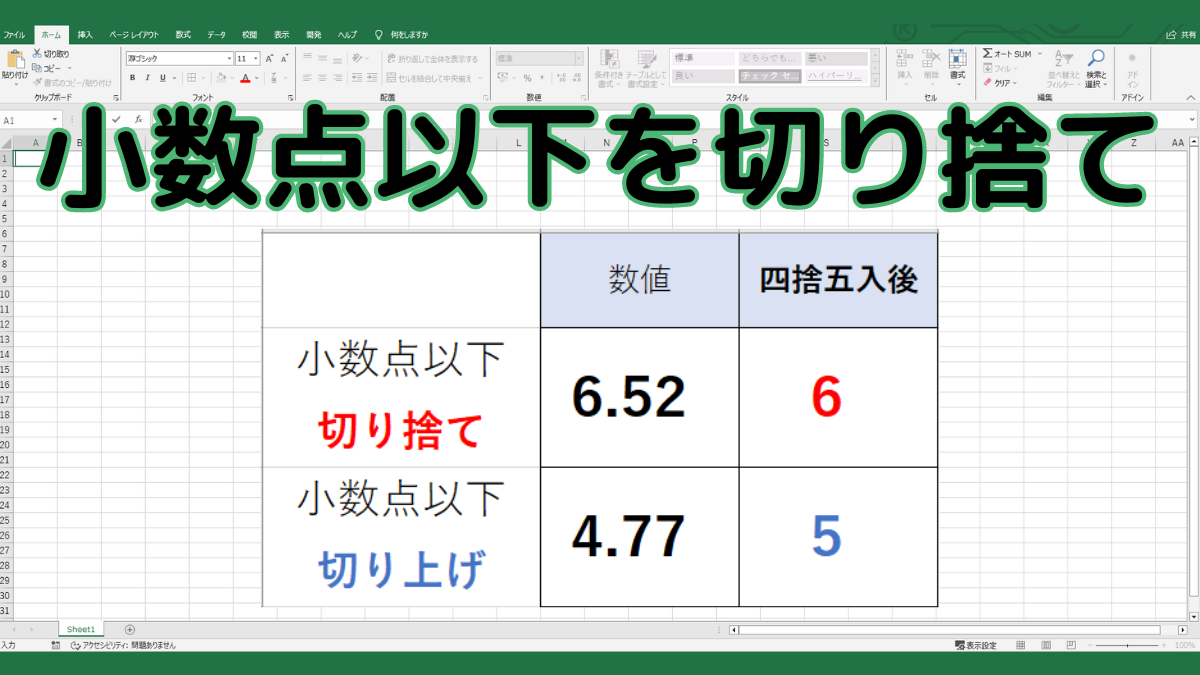
エクセル初心者はもちろん、中堅社員でも陥りがちな最大の誤解がエクセル表示形式切り捨てに関する認識の甘さです。リボンメニューの「小数点以下の表示桁数を減らす」ボタンをクリックしたり、セルの書式設定で表示形式を「0」に設定したりすると、画面上はきれいに小数が消えて整数が表示されます。
しかし、これは単なる「表示上の見せかけ」に過ぎません。セルの書式設定で桁数を減らした場合、エクセルの内部処理としては自動的に四捨五入された値が表示されているだけであり、セル内部には元の端数がそのまま残存しています。これがエクセル切り捨てできない原因として最も多く報告されるパターンです。
ここで重要なのがエクセル四捨五入切り捨て比較の視点です。例えば、セルA1に「10.4」、セルA2に「10.4」が入っているとします。表示形式で整数にすると両方「10」と見えますが、SUM関数で合計したセルA3には内部値の「20.8」が反映され、表示形式次第で「21」と表示されてしまいます。「画面上は10+10なのに合計が21になる」という怪現象は、関数による実データの丸めを行わずに表示形式だけで処理しようとした結果生じる典型的なバグです。
心身ともに健康で持続可能なライフスタイルをテーマに、最新のウェルネストレンドを発信中。
