
【2026最新】エクセルにPdfを綺麗に貼り付ける完全手順と解決策

【2026最新】エクセルにPdfを綺麗に貼り付ける完全手順と解決策を徹底追究! 知っておきたい 情報と解説を分かりやすく展開します。
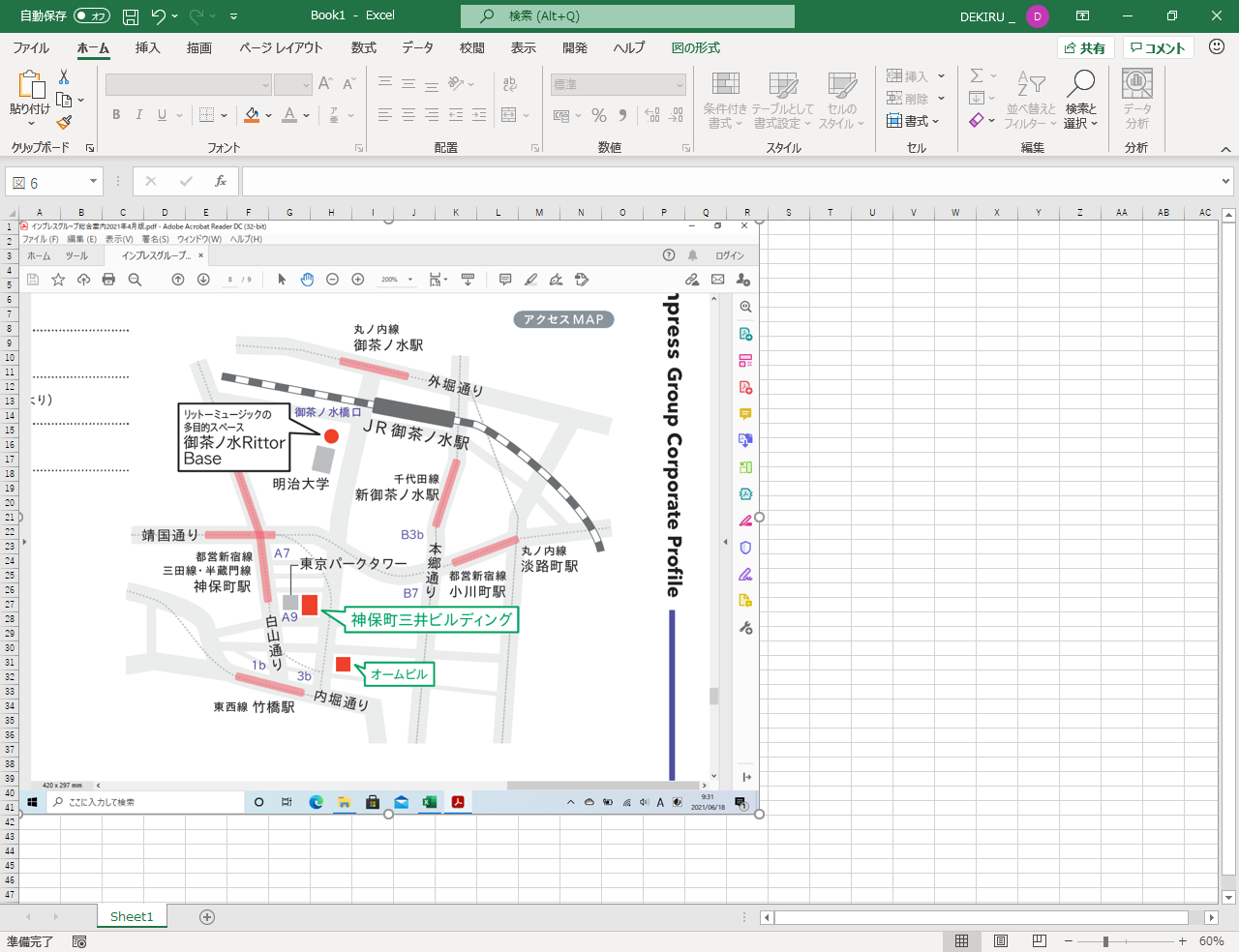
Q1:挿入したPDFのアイコンサイズをセル内に綺麗に収める方法はありますか?
A1:アイコンを選択し、「Altキー」を押しながら四隅のハンドルをドラッグすると、セルの境界線にぴったり吸着します。配置後はプロパティで「セルに合わせて移動やサイズ変更をする」を選択しておくと、行や列の幅を変更しても位置が崩れません。
Q2:Mac版のExcelでもWindows版と同じようにPDFを埋め込めますか?
A2:Mac版ExcelではOLE(オブジェクトの挿入)機能にOS上の制限があり、Windowsで埋め込んだPDFオブジェクトをMac側でダブルクリックして開けない互換性問題が発生します。Macユーザーと共有する場合は、画像化して貼り付けるかクラウドURLリンクを用いるのが安全です。
Q3:貼り付けたPDFの特定の一部分だけを切り取って表示させることは可能ですか?
A3:画像として貼り付けた後、画像を選択して「図の書式設定」タブにある「トリミング」ツールを使用してください。必要な表やグラフの部分だけを視覚的に切り抜いてシート上に配置できます。
グルメと旅を愛するフリーライター。全国各地の隠れた魅力を独自の視点から紹介します。
