
ExcelにPdfを貼り付ける最新手順!埋め込み・アイコン化と崩れ対策

ExcelにPdfを貼り付ける最新手順!埋め込み・アイコン化と崩れ対策の要点を詳しく解説してご紹介します。
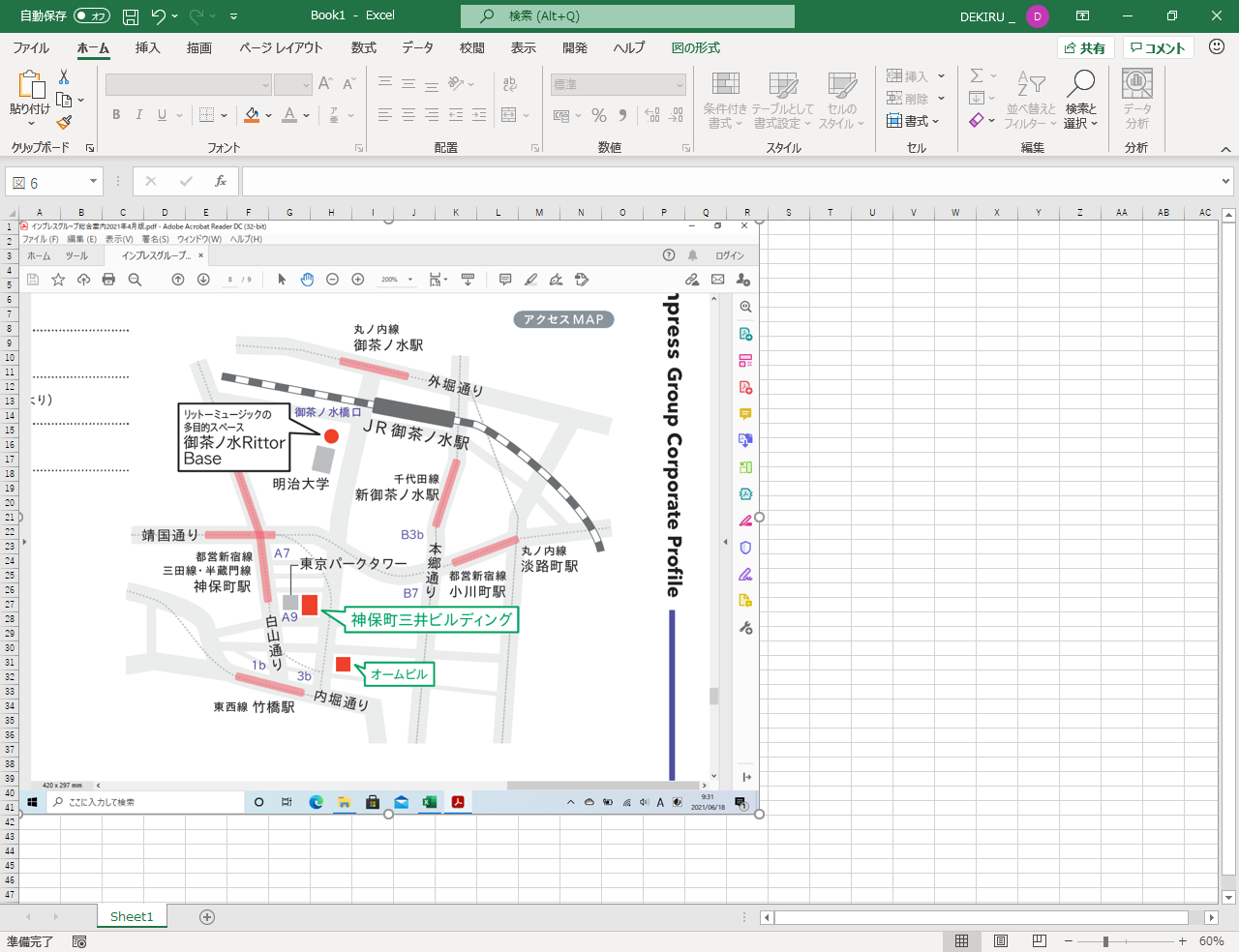
実務現場で最も支持されている標準的なアプローチが、エクセルシート上にPDFファイルをファイル形式のまま埋め込む手法です。資料の原本性を担保しつつ、シートのデザインを乱さずに参照用ドキュメントを格納できるため、社内回覧用の集計シートや監査用証憑の整理に極めて適しています。
手順の第一歩は、Excelの上部リボンから「挿入」タブを選択し、テキストグループ内にある「オブジェクト」をクリックすることから始まります。ダイアログボックスが表示されたら「ファイルから」タブへ切り替え、目的のPDFを選択します。ここで「アイコンで表示」のチェックボックスに必ずチェックを入れることが、シート設計を破綻させないための最大の分岐点となります。
このチェックを怠ると、PDFの1ページ目だけが中途半端な巨大画像としてシート上に貼り付けられ、前後のセルや罫線が覆い隠されてしまいます。「エクセル PDF アイコン表示 手順」を確実に踏むことで、デスクトップ上のショートカットと同じようなコンパクトなAdobe AcrobatやEdgeのアイコンが生成され、ダブルクリックひとつで閲覧ツールが起動するクリーンな作業環境が完成します。
なお、アイコン下のファイル名が長大で見づらい場合は、「アイコンの変更」ボタンからキャプション名を「2026年度仕様書.pdf」などの簡潔なテキストに書き換えておくのが、受け取る相手への配慮としてビジネス現場で推奨される作法です。
心身ともに健康で持続可能なライフスタイルをテーマに、最新のウェルネストレンドを発信中。
