
白抜きとは?反転文字との違いや印刷事故を防ぐプロの鉄則【2026】

白抜きとは?反転文字との違いや印刷事故を防ぐプロの鉄則【2026】に関する気になる情報を初心者にも親しみやすくまとめました。要点を確実におさえることができます。
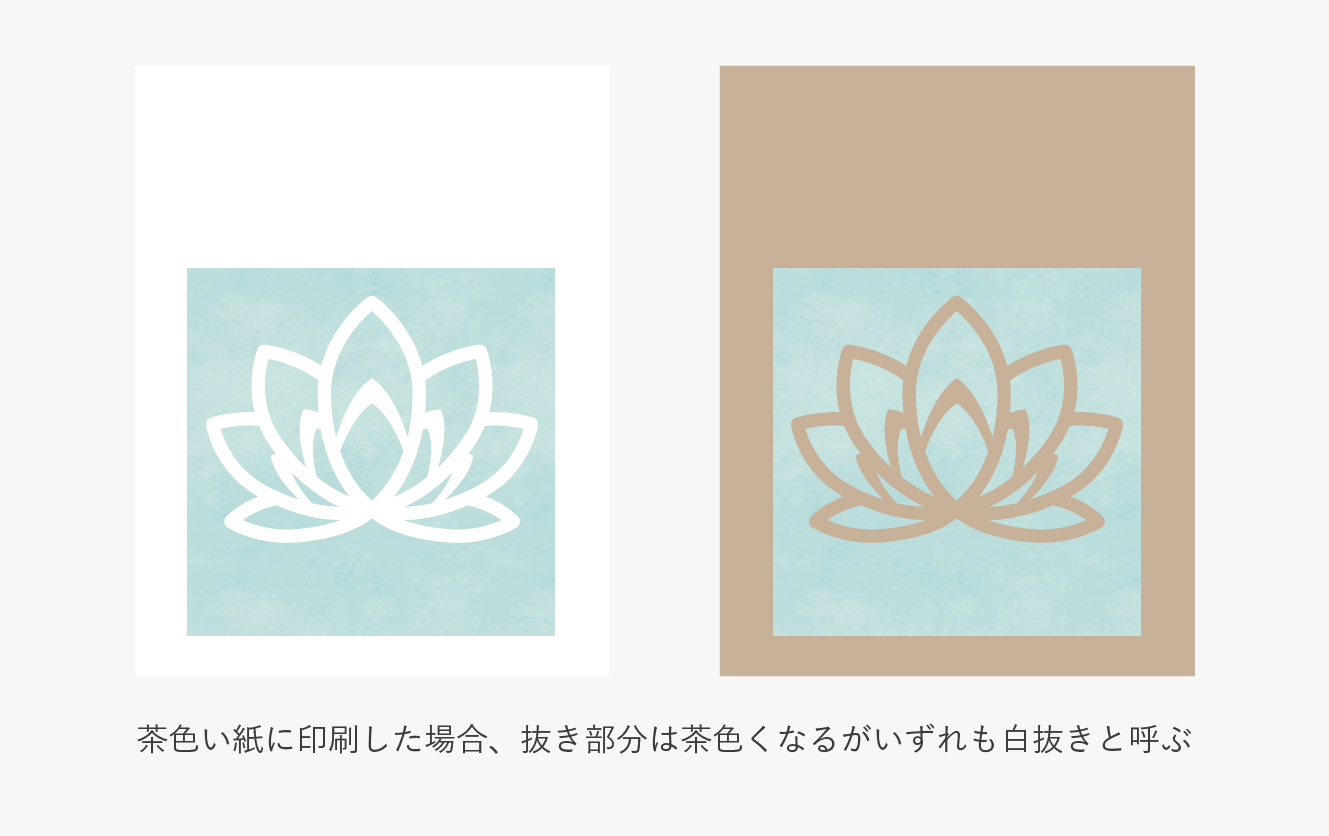
では、印刷事故や視認性の低下を防ぎ、美しく機能的な白抜きを実現するにはどのような制作フローを踏むべきでしょうか。プロが現場で実践している標準オペレーションを解説します。
1. Illustratorでの作り方(白抜き文字・DTP版)
商業印刷を前提としたIllustrator作業では、背景のカラー設定と文字のウエイト設計が成否を分けます。
- フォント選定:線の太さにメリハリがある明朝体やスクリプト体は避け、ウエイトが「Medium」以上のゴシック体(サンセリフ系)を採用します。線幅は最低でも0.25mm(約0.7pt)以上を確保するのが印刷事故を防ぐセーフティラインです。
- スミベタ(K100%)の採用:小さな文字(12pt以下)を白抜きにする場合、背景の黒は4色掛け合わせのリッチブラックを絶対に避け、K: 100%の単色ベタに設定します。版がブラックの1版しか存在しないため、物理的に版ズレが起き得なくなります。
- トラッピング(チョーク処理):どうしてもリッチブラックの背景に大きめの白抜き文字(見出し等)を配置したい場合は、文字に線幅0.05mm〜0.1mm程度の極細のアウトラインを付与し、その線のみにK100%を乗せて「チョーク(受け側の版を少し削る)」設定を行うことで、ズレても下地の色が文字内に侵入しない安全策を講じます。
2. Photoshop背景白抜きの作り方(EC・商品画像版)
商品カタログやバナー用の被写体切り抜きでは、最新機能と手動の追い込みを組み合わせます。
- オブジェクト選択ツールの活用:被写体を大まかに選択後、「選択とマスク」ワークスペースに入ります。エッジの「半径」を適切に調整し、「境界線調整ブラシツール」を用いて毛髪や製品の輪郭を精緻にトレースします。
- 不要な環境光の除去(不要なフリンジの削除):切り抜いたレイヤーに対し、「レイヤー」>「マッティング」>「フリンジ削除」を実行。被写体のエッジにこびりついた撮影スタジオの背景色を1〜2ピクセル単位でクリーンアップします。
- 完全純白の確認:最背面に新規塗りつぶしレイヤー(カラーコード: #FFFFFF / R: 255, G: 255, B: 255)を敷き、情報パネルのスポイトツールで背景の端から端までカーソルを走らせ、数値が一切ブレずに「255」を保っているかを最終確認します。
Webメディアでの編集・執筆歴10年。読者の好奇心を刺激するストーリー作りを心がけています。
