
ワード縦書きで数字が横向きに崩れる怪!2桁の直し方と縦中横の鉄則

ワード縦書きで数字が横向きに崩れる怪!2桁の直し方と縦中横の鉄則にまつわる興味深い視点を分かりやすく発信ます。
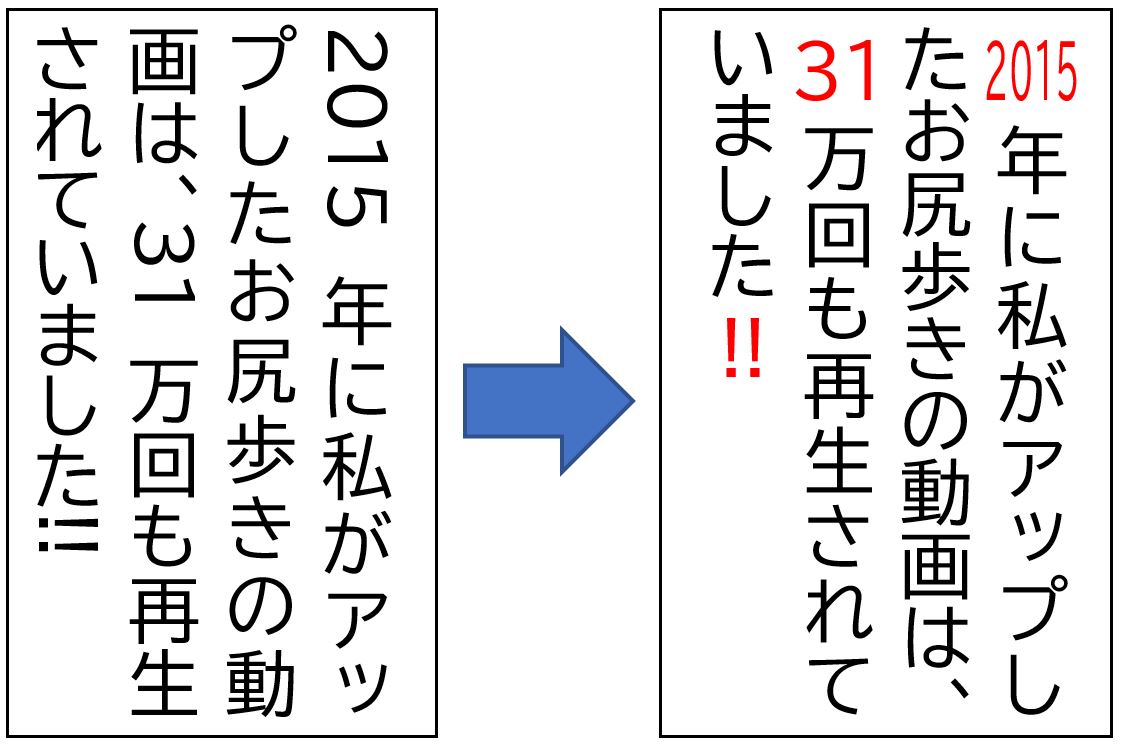
実務の現場で「縦中横は便利だが二度と使いたくない」と敬遠される最大の理由が、「縦中横を設定した行だけ、隣の行との隙間が異様に大きく開いてレイアウト全体が崩壊する」という怪現象だ。SNSや社内情シスの相談窓口でも「設定した瞬間に行がガタガタになり、直そうとするとページ全体がズレる」という悲痛な声が長年報告され続けている。
ネット上のQ&Aサイトなどでは「フォントサイズを小さくすれば戻る」「半角スペースを削れ」といった対症療法的なアドバイスが散見されるが、これは根本的な解決策ではない。真の原因は、Wordが持つ「1行の文字数と行数を自動調整するグリッド線ルール」と「フォントの上下余白(アセンダ・ディセンダ)による行送り幅の自動拡大」にある。
縦中横をかけると、Wordの内部処理では「1文字の正方形の中に2つの文字を組み込む特殊な枠(オブジェクト)」が生成される。この枠の見かけ上の高さや幅がデフォルトの文字枠を1ピクセルでも超過すると、Wordは「文字が重ならないように保護しよう」と気を利かせ、その行全体の行送りを自動的に広げてしまうのだ。
行間崩壊を100%抑え込む現場のプロ設定
この行間ズレを物理的に完全封殺する手順は極めてシンプルである。
- 縦中横を設定した箇所を含む段落全体(またはCtrl+Aで文書全体)を選択する。
- 上部メニューの[ホーム]タブにある[段落]グループの右下にある小さな矢印アイコン(段落の設定)をクリックする。
- 表示された段落設定ウィンドウの[インデントと行間]タブを見る。
- [行間]のプルダウンメニューが標準の「1行」になっているのを、「固定値」に変更する。
- その右隣にある[間隔]の数値を、本文フォントサイズに合わせて調整する(例:本文が10.5ptなら、間隔を「18pt〜20pt」程度に指定)。
- ウィンドウ下部にある「1ページの行数を指定時に文字を行グリッド線に合わせる」のチェックを外す。
- [OK]をクリックして閉じる。
この設定を行うことで、Wordに対して「文字のサイズや縦中横の有無にかかわらず、すべての行を絶対に指定したポイント幅で固定せよ」という強制命令を下すことができる。これにより、縦中横をどれだけ大量に適用しても、行間が1ミリも狂わない完璧なグリッドレイアウトが完成する。
マネー知識やキャリア形成に役立つノウハウを、初心者にも分かりやすく解説するのが得意です。
