
Googleスライド縦書きの裏ワザ!崩れず綺麗に設定する決定版

Googleスライド縦書きの裏ワザ!崩れず綺麗に設定する決定版の注目されている理由をコンパクトにまとめました。全体像を一目で把握できます。
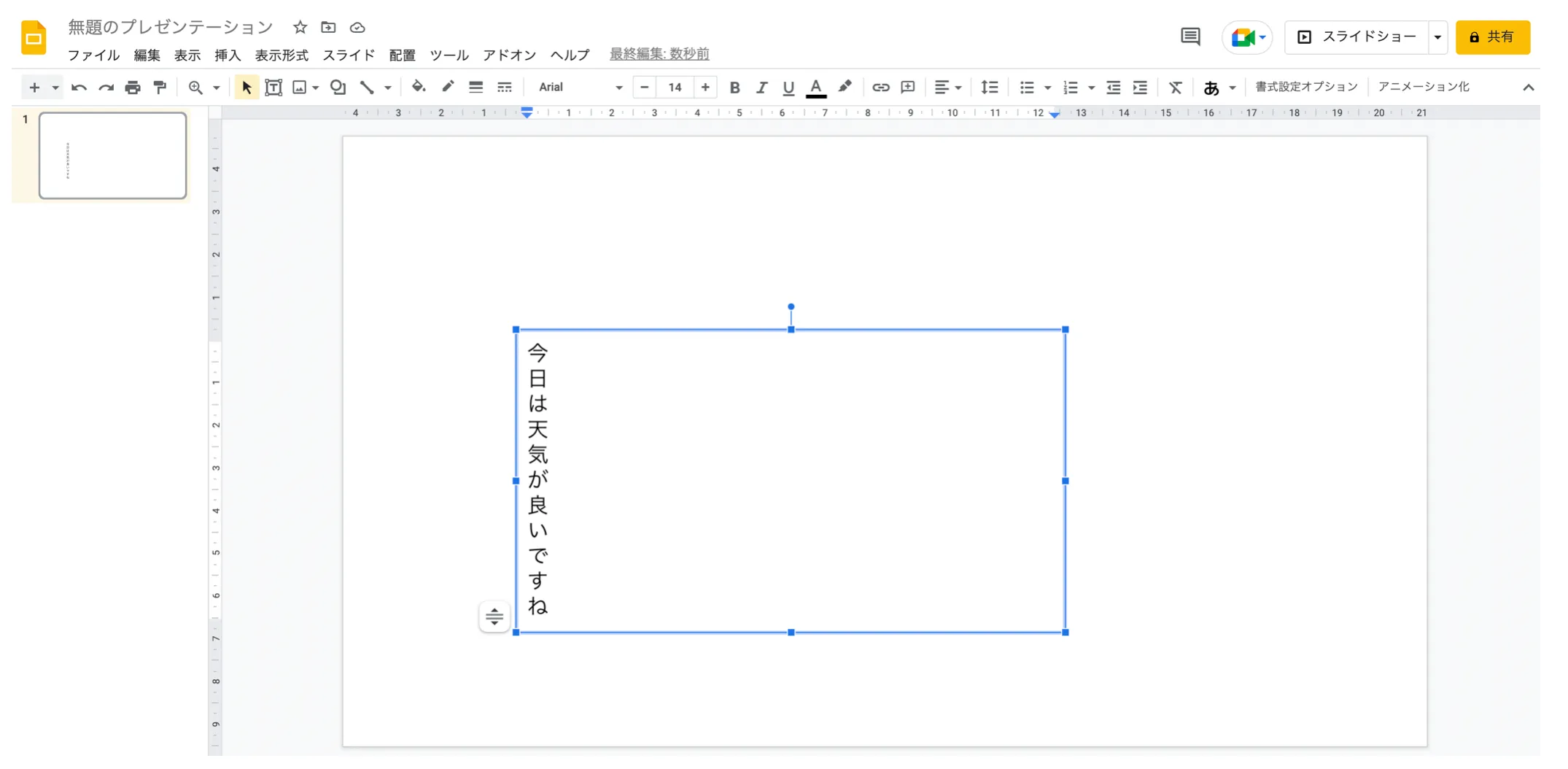
Web上の一部記事では「アドオン(拡張機能)を入れれば一発で縦書き化できる」「スマホアプリからも簡単に設定可能」といった情報が散見されますが、これらには現場目線での注意すべき盲点が存在します。
Google Workspaceアドオンのセキュリティと実用性の壁
まず、Googleスライド 縦書き アドオン 拡張機能についてですが、2026年現在のGoogle Workspace Marketplaceを精査しても、「Googleスライド内のテキストボックスを純粋な縦書きテキスト属性へ恒久的に変換する」という都合の良い公式アドオンは存在しません。存在しているツールの多くは、外部サーバーで縦書きテキストを画像化してスライドへ自動挿入するスクリプトに過ぎません。
企業や学校のアカウントでは、情報漏洩対策としてサードパーティ製アドオンのインストールが管理者によって厳しく制限されているケースが大半です。出所が不明瞭な拡張機能に依存するよりも、前述した標準機能の組み合わせ(ドキュメント連携や描画ツール)による内製化を進める方が、セキュリティ面からも実務の安定性からも賢明です。
モバイル端末での編集制限とスライド全体の縦向き変更
また、Googleスライド 縦書き スマホ アプリ対応の実態についても把握しておく必要があります。iOSやAndroidのGoogleスライドアプリでは、PC版に比べてテキストボックスの境界ハンドルの操作性が極めて低く、ミリ単位の幅調整を行うとレイアウト崩れを起こしがちです。スマホやタブレットでどうしても縦書きスライドを編集したい場合は、PCブラウザ版で作成したオブジェクトをテンプレートとして配置し、テキストのみを書き換える運用が推奨されます。
なお、クラウドインフラ企業「株式会社G-gen」の技術レポートでも触れられているように、「文字の縦書き」ではなく「スライドの用紙自体を縦向き(縦長)にする」設定は、PC版の「ファイル」>「ページ設定」>「カスタム」からサイズ比率を「9:16(例:1080×1920ピクセル)」や「A4縦(21×29.7cm)」に設定することで瞬時に実現できます。モバイル閲覧用資料や店舗のデジタルサイネージ、垂直タイムラインを作成したい場合は、スライド全体の縦向き化と文字の縦書き化を組み合わせて活用すると効果的です。
マネー知識やキャリア形成に役立つノウハウを、初心者にも分かりやすく解説するのが得意です。
