
エクセルでカーソルが動かない原因は?矢印キー画面スクロールの解除法

エクセルでカーソルが動かない原因は?矢印キー画面スクロールの解除法の背景について、最新情報を基に徹底解説します。
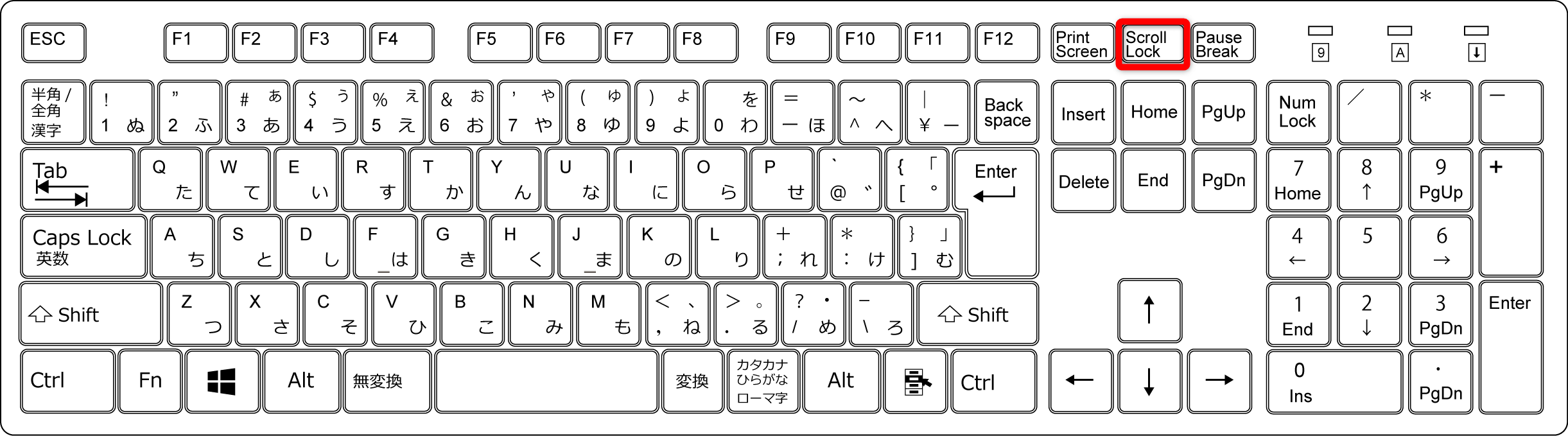
Windows端末だけでなく、近年シェアを伸ばしているApple製品を利用するクリエイティブ職やマネジメント層の間でも、Macエクセル矢印キー動かないという深刻なトラブル相談が頻発しています。macOSにはそもそも「ScrollLock」というキー概念自体が存在しないため、Windows向けの手順をいくら試しても解決しないという壁に突き当たるのです。
Mac固有の「F-Lock」とキーボードショートカット重複問題
MacのExcelにおいて矢印キーで画面がスクロールしたりキー入力が遮断されたりする場合、macOS側の「修飾キー」設定や、システム標準のショートカットキー競合が疑われます。
- F-Lock(ファンクションロック)の反転:MacBookの外付けキーボードでテンキー付き配列を使用している場合、F14キーがScrollLockの代替として割り振られている製品が存在します。「fn + F14」または「Shift + F14」を押すことでスクロール挙動が正常化する事例が確認されています。
- Mission Controlとのキー競合:macOSの「システム設定」>「キーボード」>「キーボードショートカット」>「Mission Control」の項目内で、操作スペースの移動に「Control + 矢印キー」が設定されていると、エクセル内のセル移動ショートカットと衝突し、エクセルキーボード効かない状態に陥ることがあります。不要なOS側ショートカットのチェックを外すことで解消可能です。
環境設定の確認と「シート保護解除方法」の実践
OSを問わず、そもそもセル選択の挙動自体が制限されているパターンもあります。社内共有された重要ファイルで「特定のセルしか選択できない」場合は、作成者によってシート保護が適用されている状態です。
エクセルの「校閲」タブを開き、シート保護解除方法に従って「シート保護の解除」を実行してください。パスワードが設定されている場合は、シートの管理責任者に編集権限を問い合わせるのが正攻法です。また、「ファイル」>「オプション」>「詳細設定」内にあるエクセル矢印キー設定(Enterキーを押した後のセル移動方向など)が「移動しない」に誤変更されていないかも併せて確認しておきましょう。
致命的な不具合への備え|安全な「エクセルフリーズ対処法」
キーボード操作だけでなくマウスクリックすら受け付けず、画面上部が白濁して「応答なし」と表示された場合は、設定の誤操作ではなく完全なシステムハングアップです。この局面で慌ててPCの電源ボタンを長押しするのは、編集中の全ワークシートを破壊する極めて危険な行為と言わざるを得ません。
まずは5分ほど放置し、バックグラウンドの重い計算処理(VLOOKUPや大規模配列数式など)が完了するかを見極めます。それでも復帰しない場合のエクセルフリーズ対処法としては、「Ctrl + Shift + Esc」でタスクマネージャーを直接起動し、エクセルのプロセスを選択してタスクを終了させます。その後エクセルを再起動すれば、左ペインに「ドキュメントの回復」が表示され、直前の自動保存データから安全にファイルをサルベージできる可能性が極めて高くなります。
マネー知識やキャリア形成に役立つノウハウを、初心者にも分かりやすく解説するのが得意です。
