
突然の回復キー要求にどう対処する?48桁の確認方法と解除の全手順

突然の回復キー要求にどう対処する?48桁の確認方法と解除の全手順の真相について、分かりやすい解説を基に徹底解説します。
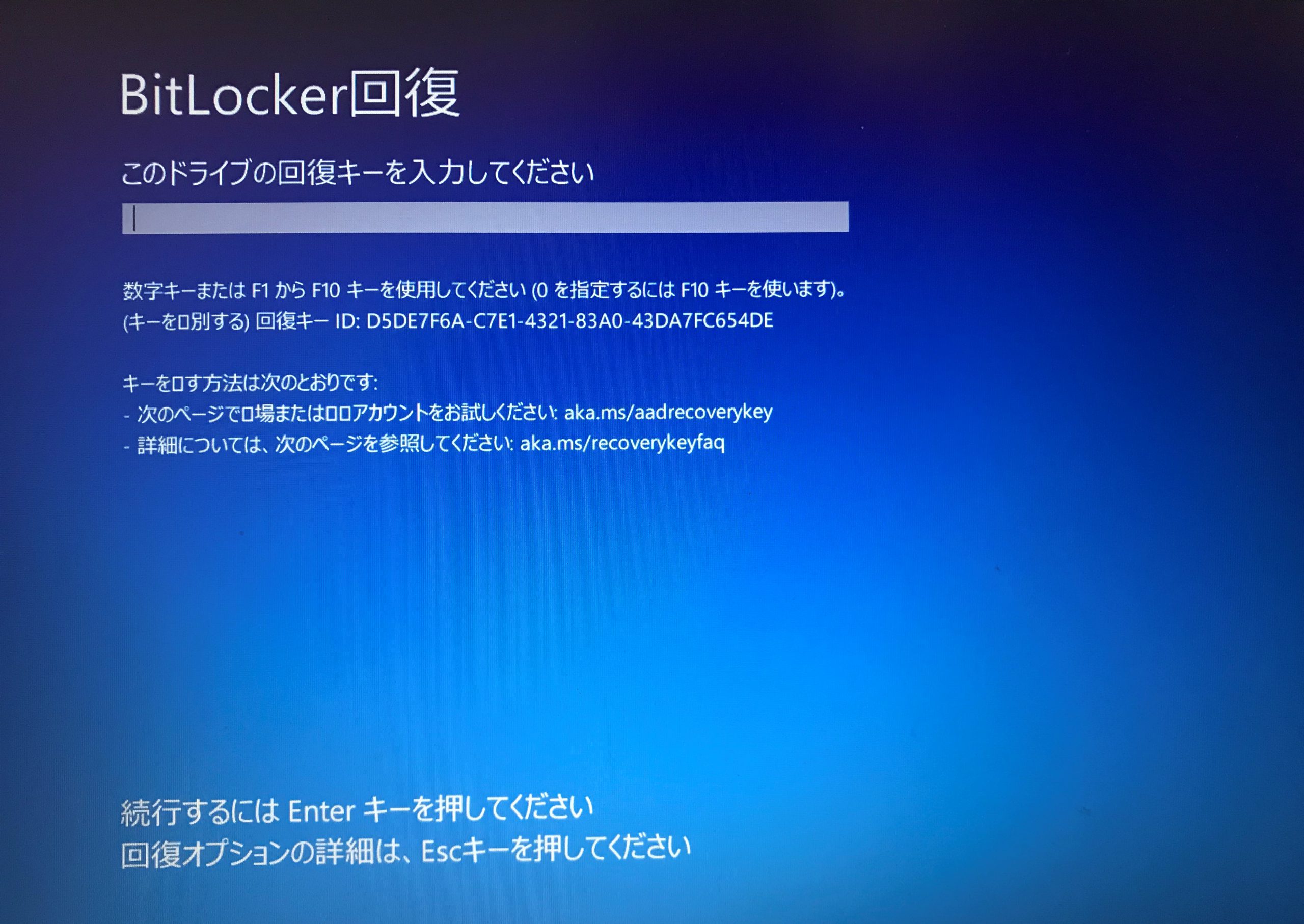
突然の事態にパニックに陥ったユーザーを狙い、インターネット上には「回復キーなしで100%データを強制復旧する裏ワザツール」や「数分でBitLockerをクラックする代行業者」といった広告が散見されます。しかし、現代の暗号化規格(AES-128/256)において、暗号鍵を持たずに外部からデータを復元することは物理的に不可能です。そうした甘い誘い文句の背後には、高額な復旧費用を請求する悪質な業者や、マルウェア感染を狙うフィッシングサイトの罠が潜んでいます。正規の鍵が失われた暗号化領域は、専門のデータ復旧ラボであっても不可逆のデータゴミにしかなり得ません。
【プロの結論】自律的なデジタル境界線と適切な運用判断基準
セキュリティ技術は、個人のプライバシーと組織の資産を守るために不可欠な防壁です。しかし、その強固さゆえに「自らが作った鍵によって自らを締め出す」という、現代の情報社会特有の皮肉なリスクを生み出しています。情報セキュリティの心理学において、ユーザーは『自分だけはトラブルに遭わない』という正常性バイアスに陥りがちですが、暗号化システムは感情を持たず、機械的に境界線を引きます。
日常の快適なPC利用と不可逆なデータ喪失リスクを天秤にかけたとき、読者が取るべき判断基準は明確です。
- BitLocker・デバイスの暗号化を維持すべき人:ノートPCを屋外へ頻繁に持ち歩くビジネスパーソン、顧客の機密データや個人情報を扱う業務担当者、マイクロソフトアカウントのパスワード管理や2段階認証を日常的に正確に行えている人。
- 暗号化の解除(無効化)を検討すべき人:PCを自宅の定位置から一切移動させないデスクトップユーザー、家族共用で誰のアカウントで設定したか分からなくなりがちな家庭、アカウント管理に不安があり「万が一のデータ消失」の痛手を最小限に抑えたいシニア層。
自宅据え置きのPCで紛失リスクが極めて低く、管理の負担が上回ると判断する場合は、Windowsの「設定」>「プライバシーとセキュリティ」>「デバイスの暗号化」から、自らの意思でBitLocker解除(無効化)を選択することも、立派な自衛策の一つと言えます。
マーケティングと消費者心理のトレンドを分析し、現代のヒット商品の背景を読み解きます。
