
ワードの中央揃えが動かない原因は?ズレる盲点と2026年最新解決法

ワードの中央揃えが動かない原因は?ズレる盲点と2026年最新解決法とはどのようなものなのか? 詳しい意味を丁寧に紐解いて紹介します。
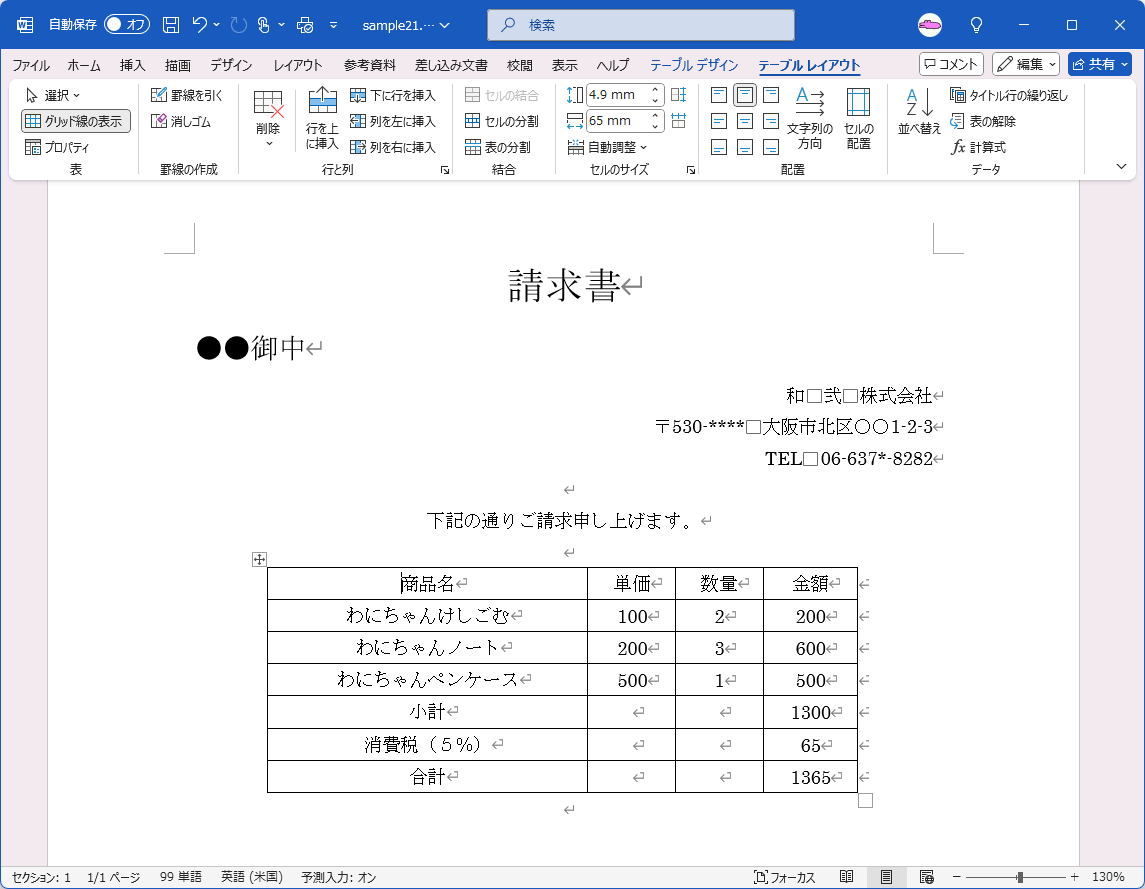
Q1:表のセル内で上下中央揃えのボタンを押しても、文字がわずかに上寄りのまま直らないのはなぜですか?
A1:段落設定の「段落後スペース」または「行間設定」が干渉しています。表内の文字列を選択し、右クリックから「段落」を開いて、「段落後」の数値を「0pt(または0行)」にし、行間を「1行」に設定してください。余白情報がクリアされることで、幾何学的な上下中央に収まります。
必読記事
Q2:テキストボックス内の文字を上下左右のど真ん中に配置するにはどうすればよいですか?
A2:2段階の設定が必要です。まずテキストボックスの枠線を選択し、「図形の形式」タブ>「テキストの配置」で「上下中央」を選択します。その後、ボックス内の文字列にカーソルを置き、ショートカットキー「Ctrl + E」で左右の中央揃えを実行してください。
Q3:ページ全体(表紙など)で、文字を用紙の上下中央に配置するにはどう設定しますか?
A3:Enterキーで改行を連打するのではなく、「レイアウト」タブ>「ページ設定(右下の矢印)」>「その他」タブを開きます。「垂直方向の配置」という項目を「中央寄せ」に変更して「OK」をクリックしてください。表紙のみに適用したい場合は、表紙の直後にセクション区切りを挿入し、設定対象を「このセクション」に限定します。
Q4:中央揃えのアイコンを押しても文字がまったく反応しない時の最短対処法は?
A4:隠れたインデント設定が原因です。該当の行を選択した状態で、まず「Ctrl + Q」を押して段落書式をリセットし、その直後に「Ctrl + E」を押してください。これで余計な字下げ設定が破棄され、正常な中央揃えが機能します。
マーケティングと消費者心理のトレンドを分析し、現代のヒット商品の背景を読み解きます。
