
8.8.8.8のDns設定で速度は改善する?危険性の真相と設定手順

8.8.8.8のDns設定で速度は改善する?危険性の真相と設定手順とは一体何なのか? 詳しい意味を丁寧に紐解いて紹介します。
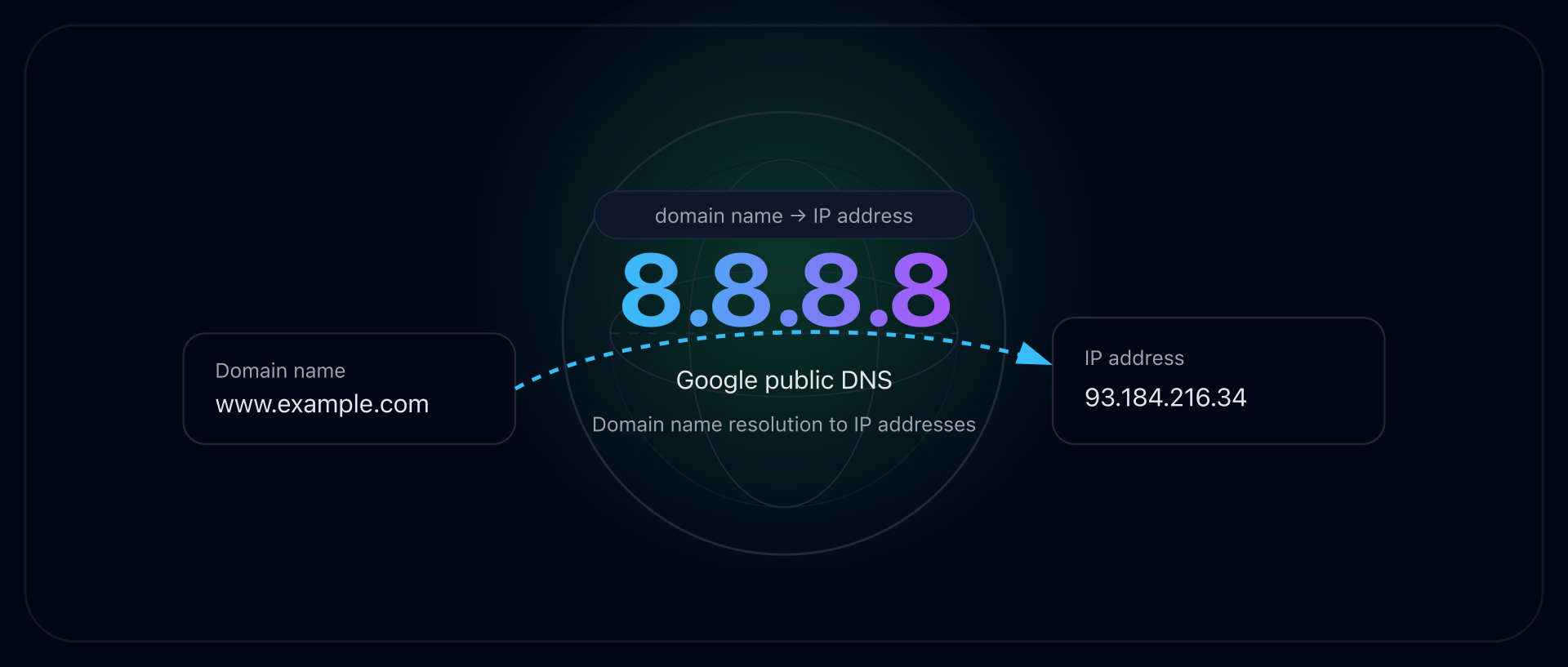
各オペレーティングシステムやコンシューマーゲーム機における8.8.8.8 設定方法を整理しました。機器ごとに指定する8.8.8.8 セカンダリDNSには「8.8.4.4」を併記するのが鉄則です。
Windows 11 / 10 での導入手順
Windows端末での設定は、ネットワークの詳細プロパティから行います。「設定」から「ネットワークとインターネット」を開き、接続中のWi-Fiまたはイーサネットを選択します。「DNSサーバーの割り当て」の編集ボタンをクリックし、手動に切り替えます。IPv4をオンにして、優先DNSに「8.8.8.8」、代替DNSに「8.8.4.4」を入力して保存します。暗号化DNS(DoH)を利用可能な環境であれば、「DNS over HTTPS」をオンにして暗号化通信を有効化することで、セキュリティ強度が飛躍的に高まります。
macOS(Sequoia / Sonoma)での導入手順
Mac環境では、「システム設定」から「ネットワーク」を選択し、アクティブな接続(Wi-Fiまたは有線)の「詳細」をクリックします。「DNS」タブを選択し、DNSサーバー一覧の下部にある「+」アイコンを押して「8.8.8.8」と「8.8.4.4」を個別に追加します。リストの上位にあるものが優先されるため、ドラッグして最上段に配置し、「OK」をクリックして適用を完了します。
ゲーム機(Switch / PS5)での導入手順
オンラインゲーマーの間で頻繁に試されるSwitch DNS設定 8.8.8.8の手順は極めてシンプルです。本体の「設定」から「インターネット」>「インターネット設定」を選び、登録済みの接続先を開きます。「設定の変更」から「DNS設定」を「手動」に切り替え、優先DNSを「008.008.008.008」、代替DNSを「008.008.004.004」に書き換えます。
同様に、PS5 DNS設定 8.8.8.8を行う場合も、「設定」>「ネットワーク」>「設定」>「インターネット接続を設定」から登録済みネットワークのオプションを開き、「詳細設定」に進みます。「DNS設定」を手動にし、プライマリDNSに「8.8.8.8」、セカンダリDNSに「8.8.4.4」を入力します。ただし、前述の通りこれでオンラインプレイ中のPing値が劇的に劇的に下がるわけではなく、回線のルーティング問題でダウンロードが途中で止まる際の回避手段としての位置付けが正確です。
マネー知識やキャリア形成に役立つノウハウを、初心者にも分かりやすく解説するのが得意です。
