
Iphone「アップデートを検証できません」進まない原因と即効解決法

Iphone「アップデートを検証できません」進まない原因と即効解決法の概要と注目ポイントをわかりやすく整理しました。
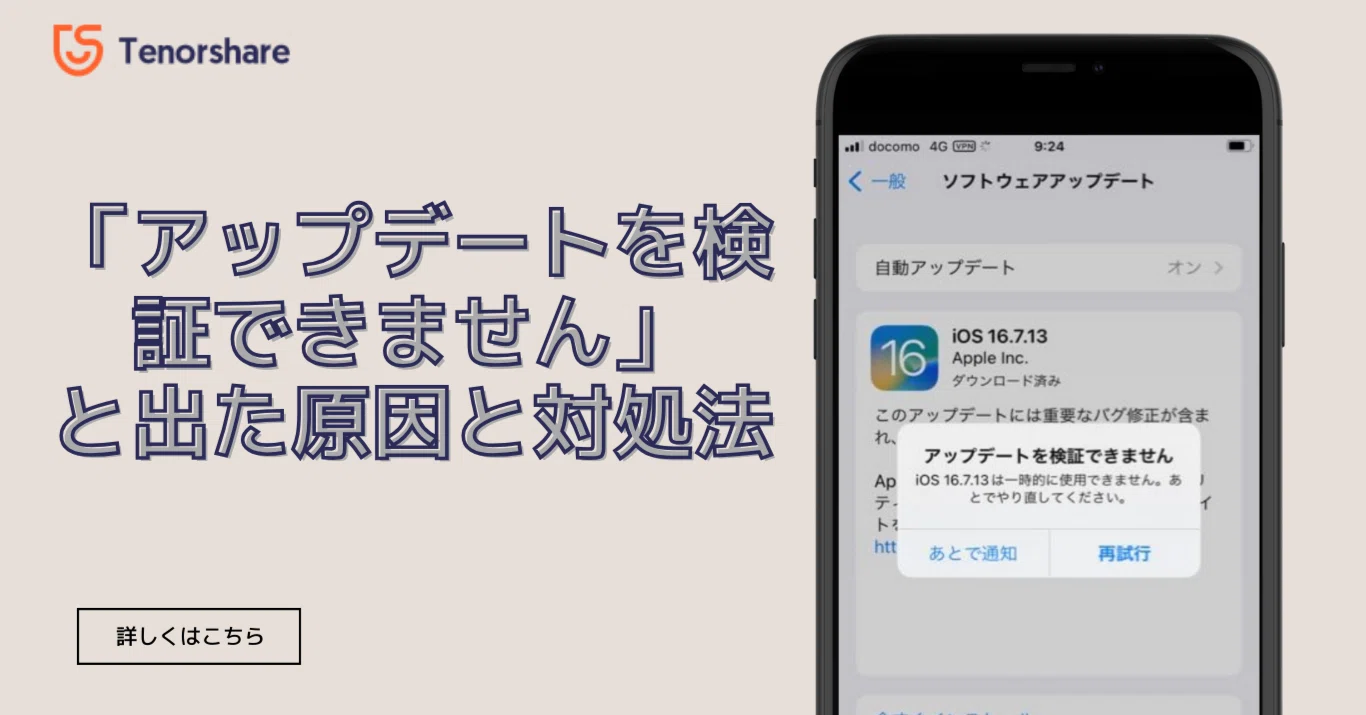
エラー画面で「再試行」を連打しても状況は好転しません。現場のテクニカルサポートが実践している、論理的かつ確実な対処ステップを順を追って実行してください。
ステップ1:Wi-Fiネットワークの再接続とルーター再起動
コントロールセンターからWi-Fiをオフにして再オンにするだけでは不十分です。「設定」>「Wi-Fi」から接続中のネットワークの「i」マークをタップし、「このネットワーク設定を削除」を選択後、再度パスワードを入力してWi-Fiネットワークの再接続を行ってください。また、ルーター側のDNSキャッシュやセッション詰まりが原因であることも多いため、ルーターの電源プラグを抜いて30秒放置後の再起動も極めて効果的です。
ステップ2:iPhone強制再起動の手順を実行
通常の一度電源を切る再起動ではなく、ハードウェアレベルのリフレッシュを行う強制再起動を実施します。近年のモデルにおけるiPhone強制再起動の手順は以下の通りです。
① 音量を上げるボタンを押してすぐに離す
② 音量を下げるボタンを押してすぐに離す
③ サイドボタン(電源ボタン)を長押しし、画面にAppleロゴが表示されたら指を離す
ステップ3:アップデートファイルの削除と再ダウンロード
ファイルの一部分が破損していると何度検証しても通りません。「設定」>「一般」>「iPhoneストレージ」を開き、App一覧の中から「iOS [バージョン番号]」を探してタップします。画面下部に表示される「アップデートファイルの削除」を実行してください。その後、端末を再起動し、再度「ソフトウェア・アップデート」からダウンロードをやり直します。
ステップ4:iPhoneストレージ空き容量の確保
iOSのアップデートファイル自体の容量が3GB〜5GB程度であっても、端末内部での解凍・バックアップ作成・システム入替には、その2倍〜3倍の一時領域が必要です。iPhoneストレージ空き容量が最低でも10GB〜15GB以上空いているか確認し、不足している場合は不要な大容量動画やキャッシュを削除してください。
ステップ5:ネットワーク設定のリセット
VPNプロファイルやDNS設定の競合が疑われる場合、「設定」>「一般」>「転送またはiPhoneをリセット」>「リセット」>「ネットワーク設定のリセット」を実行します。※保存済みのWi-Fiパスワードが初期化されるため、再入力の準備をしておいてください。
ステップ6:パソコン経由のiOSアップデート
端末単体でのOTA(Over The Air)アップデートでエラーが続く場合、最も堅牢な手段はMac(Finder)またはWindows(Apple Devicesアプリ / iTunes)を利用したパソコン経由のiOSアップデートです。PCがファームウェア全体をダウンロードして直接iPhoneのストレージへ書き込むため、端末側の検証エラーや通信不安定を完全にバイパスできます。
シンプルで洗練された住まいづくりとインテリアコーディネートのアイデアを提案しています。
