
ファミマのマルチコピー機完全攻略!スマホ印刷から行政サービスまで

ファミマのマルチコピー機完全攻略!スマホ印刷から行政サービスまでの重要ポイントを解説します。最新トレンドが詰まっています。
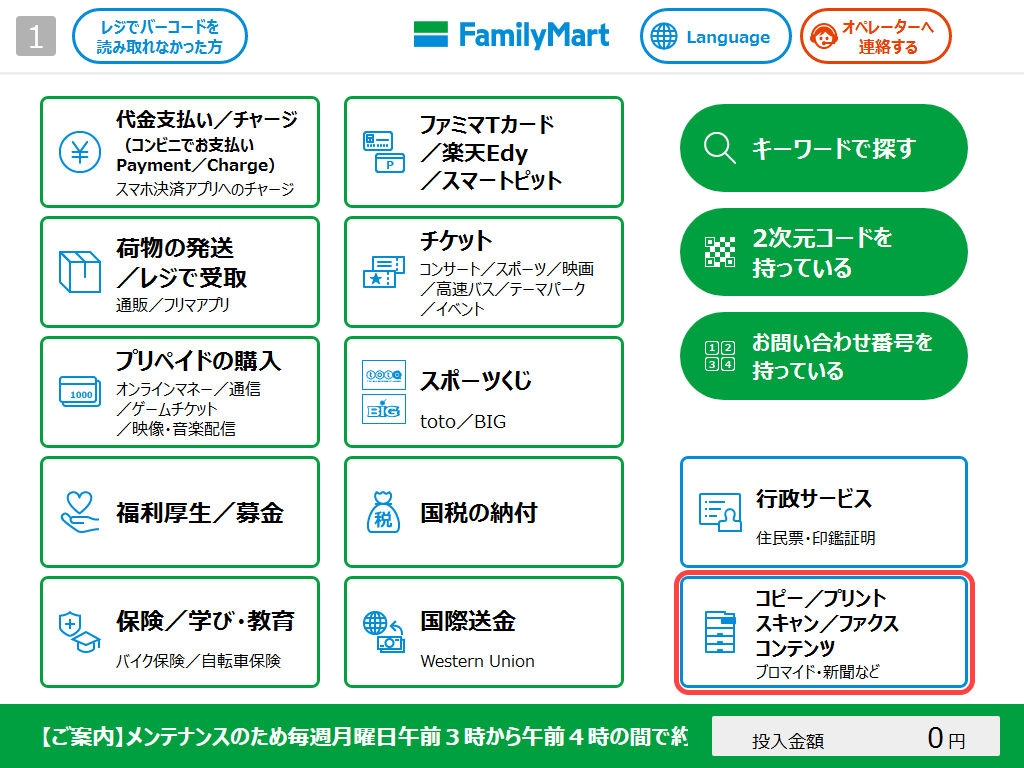
「番号を入力したのにファイルが表示されない」「印刷エラーで弾かれてしまう」というトラブルの多くは、機械の故障ではなくデータ形式や暗号化設定に起因しています。よくある原因と解決策を整理しました。
1. パスワード保護・暗号化されたPDFファイル
会社の機密書類や給与明細、暗号化付きの電子チケットPDFなどは、マルチコピー機がセキュリティ上解析できずエラーになります。事前にスマホやPC側でパスワード保護を解除した状態でネットワークプリントに再登録してください。
2. ファイルサイズ超過とページ数上限
ネットワークプリントのLINE連携やWeb登録では、1ファイルあたり10MB〜20MB以内という上限があります。高画質カメラで撮影したRAW画像や、画像が大量に埋め込まれた重いPDFは、オンライン圧縮ツール等でサイズを縮小してから送信する必要があります。
3. 登録有効期限切れ
LINE経由で登録したファイルの保存期間は、通常「登録当日〜翌日24時まで」と短めに設定されています。「数日前に番号を発行したはずなのに機械で認識されない」という場合は期限切れの可能性が高いため、再度LINEトークから送り直して最新のユーザー番号を取得してください。
【プロの結論】おすすめできる人・慎重になるべき人の判断基準
コンビニコピー機は利便性に優れていますが、用途や印刷枚数によって「コンビニを使うべきケース」と「自宅プリンターや専門印刷業者を使うべきケース」は明確に分かれます。
【ファミマのマルチコピー機が向いている人】
- 印刷頻度が月に数回程度で、自宅プリンターの本体代・インク代・場所代を削減したい人。
- 役所窓口に行く時間がなく、早朝や夜間に住民票や証明書を安価かつ即時に手に入れたい人。
- 推し活グッズ、スマホ用ステッカー、ましかく写真を専用シール用紙で1枚から気軽に作りたい人。
- 出先で急に紙の提出書類やチケットのプリントアウトが必要になったビジネスパーソン。
【自宅プリンターやネット印刷を検討すべき人】
- 1回に数十〜数百枚以上の大量資料を日常的に印刷する人(1枚10〜20円でも積算すると割高になる)。
- 厳密なカラーマネジメントや特殊なデザイン用紙への印刷を求めるプロユースのクリエイター。
Webメディアでの編集・執筆歴10年。読者の好奇心を刺激するストーリー作りを心がけています。
