
【2026年最新】Outlook送信取り消しの全手順|失敗理由と相手への通知の真相

【2026年最新】Outlook送信取り消しの全手順|失敗理由と相手への通知の真相の総合ガイドをお届けします。専門的な知識が満載です。
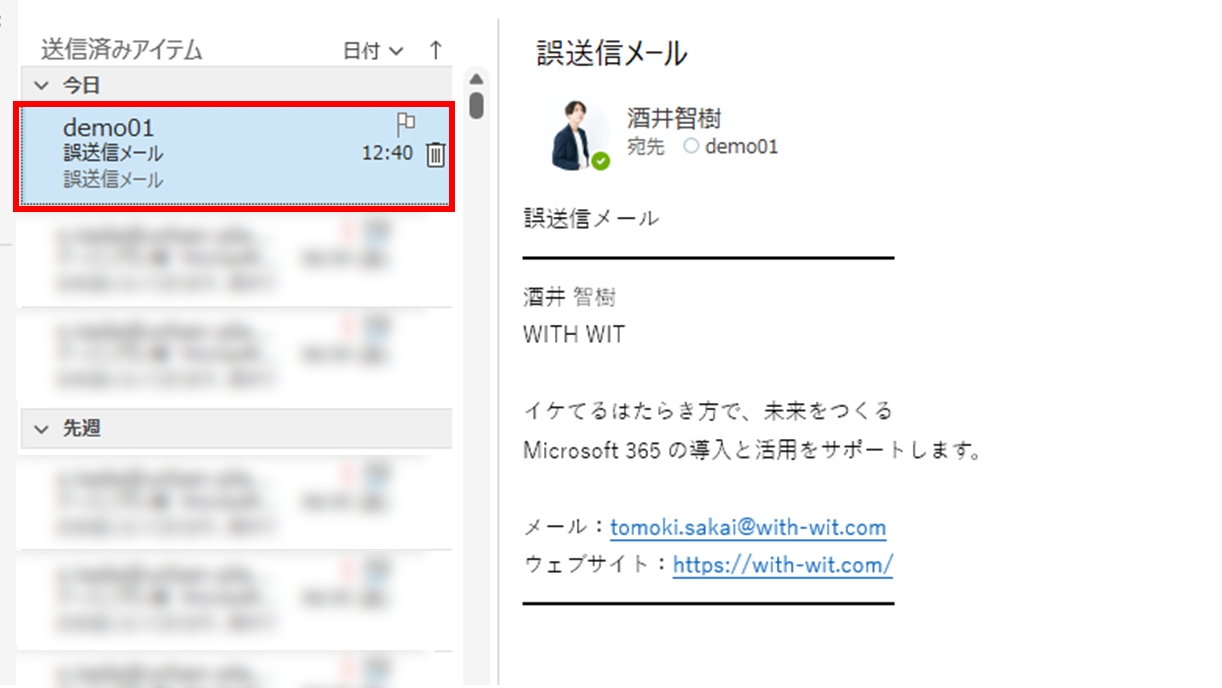
インターネット上のQ&AサイトやSNSでは、「Outlookなら送った後でもメールを消せる」という言説が独り歩きしています。しかし、ここには「メッセージの回収(Recall)」と「送信保留(Undo Send)」の混同という重大な誤解が存在します。
「送信保留」は、送信ボタンを押した後にクライアントまたはクラウドサーバー側で一定秒数だけキュー(待機列)に留め置く仕組みです。相手のメールボックスにはまだ届いていないため、キャンセルすれば相手に痕跡すら残りません。一方、「メッセージの回収」は、すでに相手のサーバーへ着信したデータを後から削除しにいく命令です。この2つの境界線を曖昧にしたまま「あとで取り消せばいい」と油断することが、致命的な情報漏洩インシデントの引き金となっています。
事前に設定しておくべき「送信保留(遅延送信)」の構築手順
誤送信の9割は送信直後の数秒以内に気づくと言われています。トラブルを未然に防ぐため、以下の予防策をあらかじめ設定しておくことを推奨します。
【Web版・新しいOutlookでの設定】
画面右上の「歯車アイコン(設定)」>「メール」>「作成と返信」を開き、「送信を元に戻す」の項目でスライダーを「10秒」に設定して保存します。
【クラシック版Outlookでの仕分けルール設定(1〜2分の遅延送信)】
①「ファイル」>「仕分けルールと通知の管理」>「新しい仕分けルール」をクリックします。
②「送信メッセージにルールを適用する」を選び、条件を指定せずに次へ進みます(警告が出ても「はい」を選択)。
③ アクションで「指定した時間 後に配信を延期する」にチェックを入れ、下部のリンクから「1分」または「2分」を設定して完了します。
この設定を行うと、送信ボタンを押しても指定時間内は「送信トレイ」に留まるため、文面のミスに気づいた際に確実な修正が可能になります。
暮らしを豊かにする便利アイテムや時短アイデアを中心に、実用的な情報をお届けします。
