
テザリングの通信速度が遅い理由と実測値比較!爆速化の設定術【2026】

今注目を集めている テザリングの通信速度が遅い理由と実測値比較!爆速化の設定術【2026】について、多角的な視点を整理して公開しています。
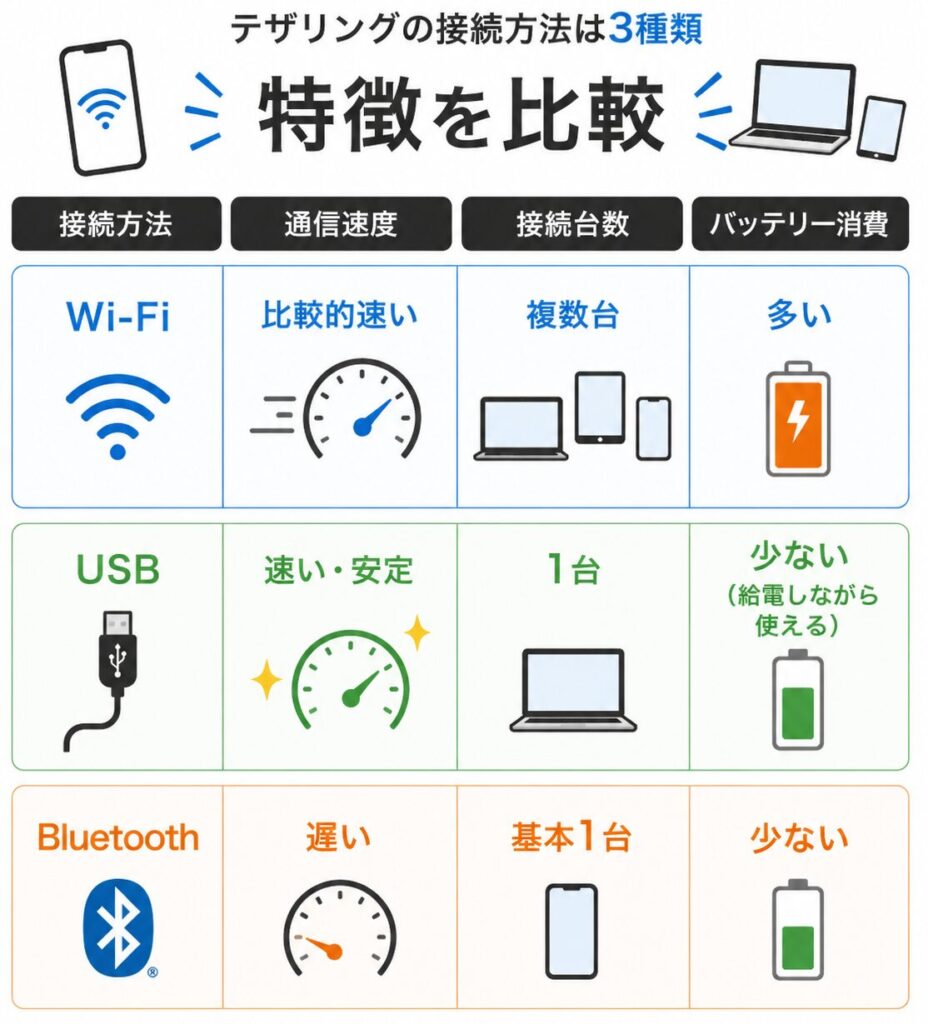
お使いのスマートフォン本体の設定を数ステップ変更するだけで、テザリングの転送効率を劇的に引き上げることが可能です。iPhoneとAndroidそれぞれの最適化手順を整理します。
iPhoneにおける高速化設定
iPhoneをテザリング親機として利用する場合、通信帯域を5GHzに最適化する設定がポイントとなります。
- 「設定」アプリから「インターネット共有」を開く。
- 「互換性を優先」のトグルスイッチを【OFF】にする。
※「互換性を優先」をONにすると2.4GHz帯での接続が強制されます。最新のPCやMacを接続する場合は、OFFに設定することで5GHz帯による高速通信が有効化されます。 - 可能であれば、PCとiPhoneをUSB-C - Lightning(またはUSB-C - USB-C)ケーブルで直結し、有線テザリングを優先して選択する。
Androidにおける爆速化設定
Android端末はメーカーやOSバージョンによって詳細な設定項目が用意されており、より細かなチューニングが可能です。
- 「設定」>「ネットワークとインターネット」>「アクセスポイントとテザリング」>「Wi-Fiアクセスポイント」へ進む。
- 「AP周波数帯」項目で【5.0 GHz帯】を選択する(デフォルトが2.4GHzになっている端末が多数を占めます)。
- 省電力機能によるバックグラウンド制限を回避するため、「バッテリーセーバー」を解除しておく。
- 「開発者向けオプション」が有効な端末の場合、「モバイルデータを常にONにする」「テザリングのハードウェアアクセラレーション」を有効化することで、切り替え遅延とパケット処理負荷を軽減する。
テザリング通信速度の正確な測定方法
設定変更後の効果を確認する際は、PC側のブラウザから『Fast.com』や『Speedtest.net(Ookla)』へアクセスして測定します。単に下り速度を見るだけでなく、「レイテンシ(アンロード時・ロード時)」の数値が30ms以下に収まっているかを確認することが、体感速度を向上させるための重要な指標となります。
心身ともに健康で持続可能なライフスタイルをテーマに、最新のウェルネストレンドを発信中。
