
アイビスペイントぼかし完全攻略!濁る原因と垢抜けるプロ技【2026】

アイビスペイントぼかし完全攻略!濁る原因と垢抜けるプロ技【2026】を詳しくリサーチ! 知っておきたい 情報と解説を凝縮して配信します。
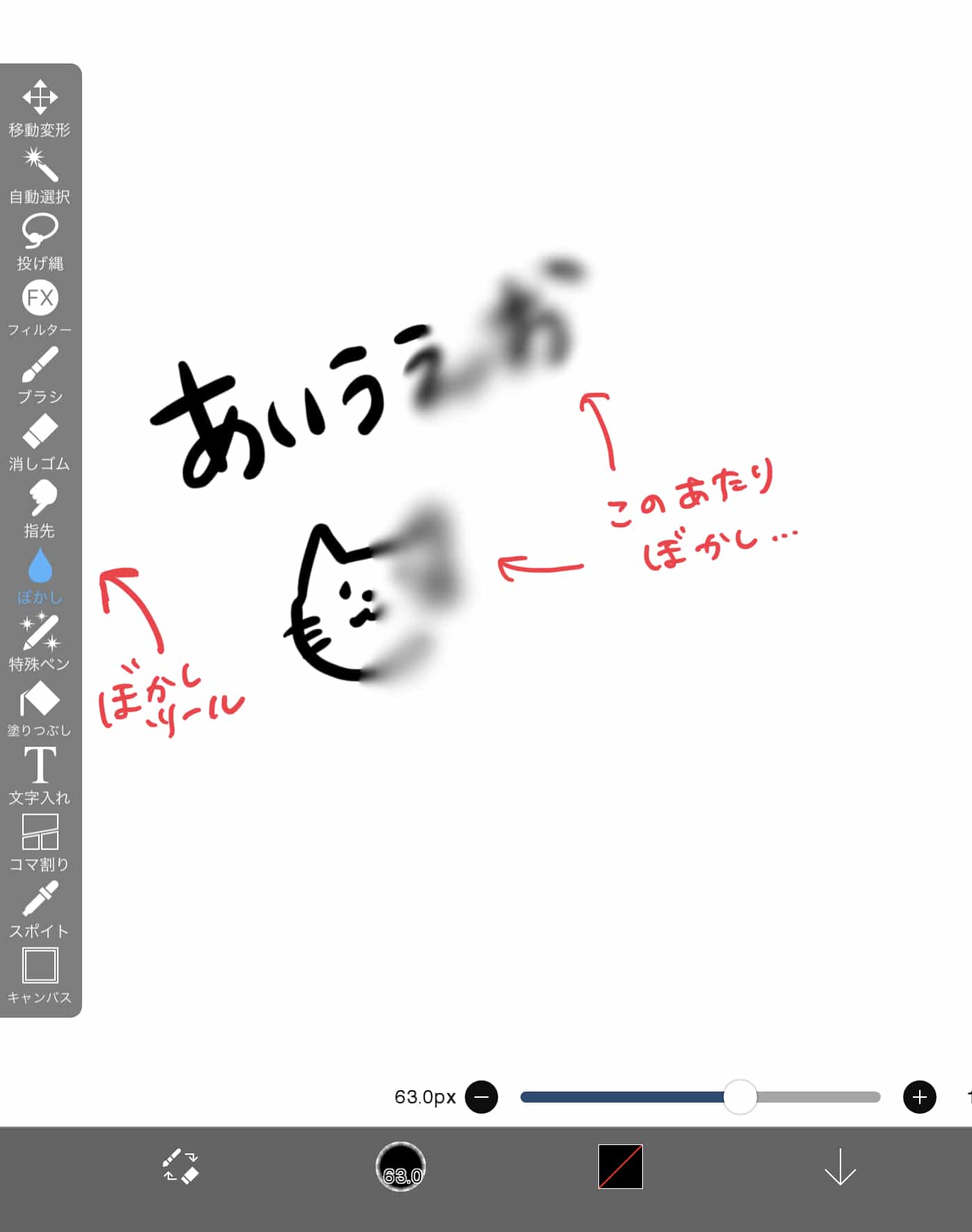
Q1:ぼかしツールを使うと、せっかく描いた線画まで一緒に引きずられてにじんでしまいます。どうすれば良いですか?
A1:線画レイヤーと着色レイヤーが同一になっていることが原因です。線画と着色は必ず別のレイヤーに分け、線画レイヤーを着色レイヤーの「上」に配置してください。着色レイヤーを選択した状態でぼかしツールを使用すれば、線画に一切干渉することなく塗りのみを行き来させることができます。
Q2:ガウスぼかしをイラストの特定の部分(背景だけ、または髪の毛先だけ)にかけたい場合はどうすれば手軽ですか?
A2:ぼかしたい領域を「投げなわツール」や「自動選択ツール」であらかじめ囲んでからフィルターのガウスぼかしを実行してください。選択範囲の内側だけに均等なボケ足が適用されます。境界をより自然になじませたい場合は、選択後に「選択境界の調整」でフェザー(ぼかし)をかけておくと境目が目立ちません。
Q3:無料版のアイビスペイントでも、プロが使うぼかし機能やフィルターはすべて制限なく使えますか?
A3:基本的な雫型ぼかしツールやガウスぼかし、移動ぼかしなどの主要フィルターは無料版でも完全に同一の描画エンジンで利用可能です。一部の特殊なブラシやプレミアムフィルターが存在しますが、広告動画を視聴して一時的にアンロック(無料開放)すれば、有料版と全く同じ作画環境で作業を行うことができます。
Q4:水彩画のような、外側にフチ(境界線)が残るグラデーションを作りたいのですが、ぼかしツールで再現できますか?
A4:通常のぼかしツールでは外側のフチが消えてしまうため不向きです。水彩境界を表現したい場合は、ブラシ設定の「水彩境界」をオンにするか、レイヤー効果(フィルター)の「スタイル」内にある「光彩(外側)」や「ストローク」を併用してエッジを残す手法が最も美しく仕上がります。
最新のテクノロジーと生活デザインの融合をテーマに、国内外の最新トピックを発信しています。
