
Iphoneのアクセスガイドとは?誤操作防止の神機能と解除不能の罠

Iphoneのアクセスガイドとは?誤操作防止の神機能と解除不能の罠の基礎知識と応用に迫る! 専門的な視点でご紹介しています。
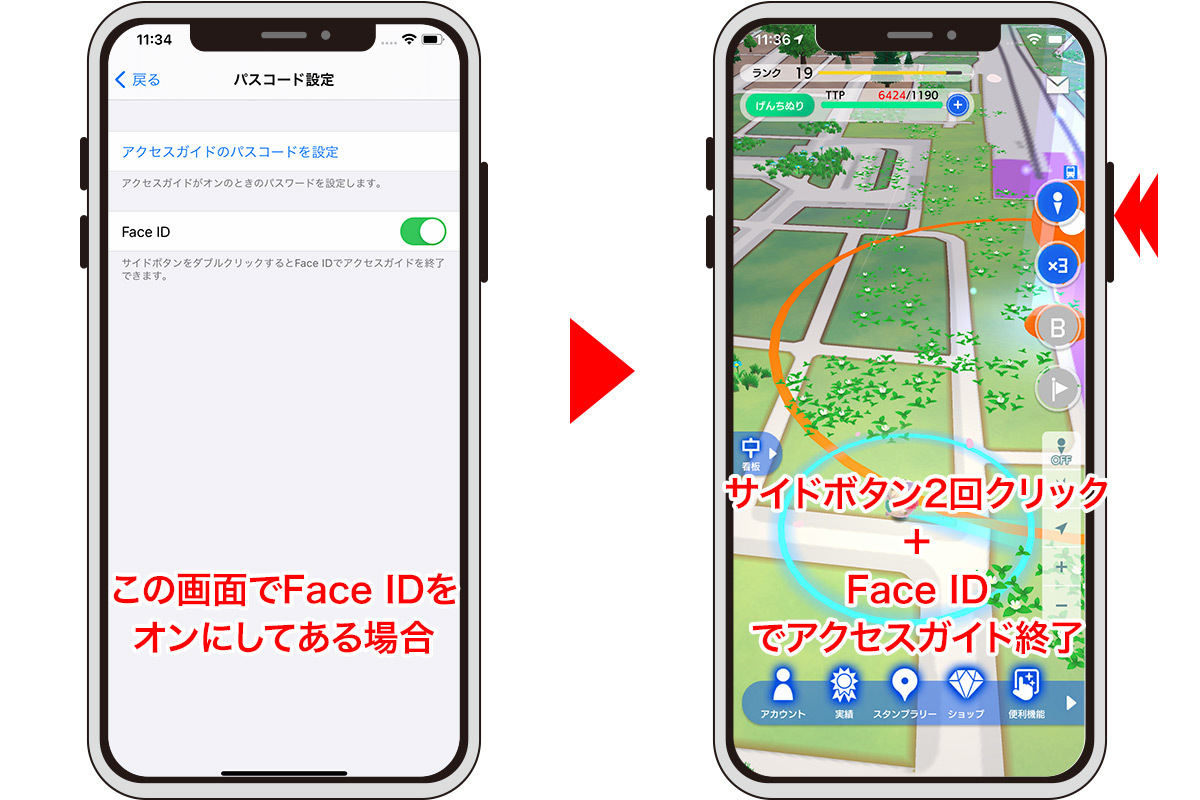
この機能を実戦でフル活用するための手順は極めて明快です。iPhoneだけでなく、教育現場や家庭で普及が進むiPadにおいても基本構造は共通しています。
まずは本体の事前設定を行います。「設定」アプリを開き、「アクセシビリティ」から「アクセスガイド」を選択してスイッチをオンにします。ここで最も重視すべきなのが「パスコード設定」です。端末本体のロック解除番号とは異なる、独立した4桁または6桁のパスコードを割り当てられる仕様になっています。あわせて「Face ID」または「Touch ID」での解除を有効にしておくことが、後述する悲劇を防ぐ生命線となります。
次に、素早い起動を担保するために「ショートカット」の項目を確認します。これによってサイドボタントリプルクリック設定(ホームボタン搭載機はホームボタンを3回連続プッシュ)で即座にアクセスガイドの制御パネルが立ち上がる状態が完成します。
アプリを起動した状態でボタンを3回クリックすると、専用の設定画面がオーバーレイ表示されます。ここで画面左下の「オプション」をタップすると、アクセスガイドの時間制限設定が可能です。「15分」「30分」といったタイマーを設定しておけば、制限時間が経過した瞬間に画面がブラックアウトし、「時間切れです」という警告とともにすべての入力を受け付けなくなります。これにより、子どもの過度な画面凝視やダラダラとした利用を物理的にストップさせることが可能です。詳しい設定手順と操作フローは以下の通りです。
iPadアクセスガイド設定方法においても、大画面を活かしたタッチ禁止エリアの指定が極めてスムーズに機能します。画面の隅に表示されるツールバーや設定ギアアイコンを囲んでおけば、意図しない設定変更を完璧にシャットアウトできます。
シンプルで洗練された住まいづくりとインテリアコーディネートのアイデアを提案しています。
