
Lineトーク背景の変え方完全ガイド!個別・一括設定とバレる噂の真相

Lineトーク背景の変え方完全ガイド!個別・一括設定とバレる噂の真相に関する最新の話題を分かりやすく解説いたします。
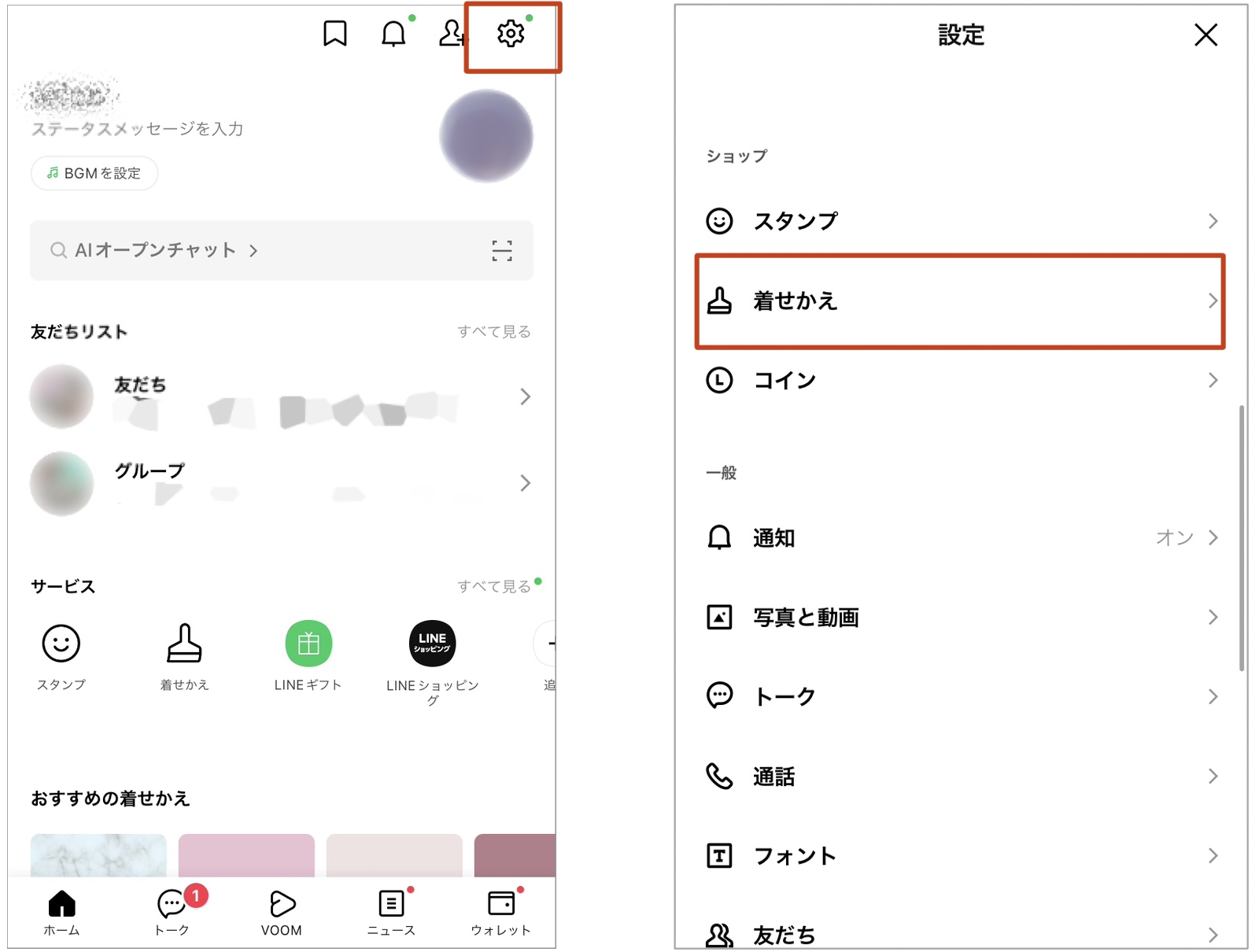
「アルバムから写真を選ぼうとしても真っ暗で選択できない」「元の標準デザインに戻す方法が分からない」というトラブルは、設定時のつまずきポイントとして頻繁に挙げられます。
LINE背景写真設定できない原因とチェック項目
写真が設定できない場合、端末のプライバシー権限設定が阻害要因となっているケースが全体の8割以上を占めます。
・端末の写真アクセス権限が「不許可」または「選択した写真のみ」:
iPhoneの場合は「設定」>「LINE」>「写真」に進み、「フルアクセス」を許可します。Androidの場合は「設定」>「アプリ」>「LINE」>「権限」>「写真と動画」で「常に許可」を選択してください。
・画像ファイル形式や破損:
極端にファイルサイズが大きい画像(20MB以上)や特殊な拡張子の形式は読み込みエラーを起こすことがあります。標準的なJPEGやPNG形式にリサイズ・変換して再試行してください。
・アプリの一時的なキャッシュ肥大化:
LINEアプリ内の「設定」>「トーク」>「データの削除」から「キャッシュデータ」をクリアすることで、メモリ起因の不具合が解消されます。
LINEトーク背景の初期化戻し方
設定したカスタム写真を解除し、初期状態の無地や公式デザインに戻したい場合の手順は非常にシンプルです。
1. 対象トークルームの「その他(歯車アイコン)」>「背景デザイン」を開く
2. 上部に並ぶ「デザインの選択」をタップする
3. 一覧から最上段にある「現在の着せかえ背景」または標準のカラーパレットを選択する
一括設定の場合も同様に、「設定」>「トーク」>「トークルーム背景デザイン」から標準プリセットを選択することで、即座に初期状態へ復帰します。
暮らしを豊かにする便利アイテムや時短アイデアを中心に、実用的な情報をお届けします。
