
半角数字とは?全角との違いや見分け方・入力エラー解消法を徹底解説

半角数字とは?全角との違いや見分け方・入力エラー解消法を徹底解説の重要なポイントについて、最新情報を基に徹底解説します。
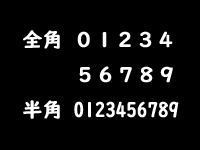
システムの仕様変更を待つだけでは、日々の入力ストレスから逃れられません。私たちが利用するスマートフォンやパソコンの各種OSには、確実に半角数字を入力し、ミスを防ぐための最短ルートが用意されています。
iPhone・iOS環境での入力と設定の最適化
まずは利用者が多いiPhoneで半角数字に変換する方法です。日本語かなキーボード(テンキーフリック)を使っている場合、左下の「☆123」キーをタップすると数字入力モードに移行します。このとき画面上部の変換候補欄を見ると、左側に「半角数字」、右側に「全角数字」が並びます。ここで確実に左側の半角をタップする習慣が基本となります。
より確実なのは、英字キーボードに切り替えて入力する方法です。キーボード左下にある地球儀マークを長押しして「英語(US)」を選択し、そこから数字を入力すれば、変換を介さず100%直接半角数字が入力されます。
見落としがちな盲点として、iOSの設定アプリ内にある「一般」>「キーボード」項目を確認してください。ここで「スマート全角スペース」がオンになっていると、数字の後ろに無意識に全角スペースが挿入され、エラーの元凶となります。フォーム入力を頻繁に行う場合は、この設定をオフにしておくことが強力な自衛策になります。
Android端末における確実な操作
Androidユーザーにおけるスマホでの半角数字入力方法の王道は、標準的なキーボードアプリ(Gboard等)のテンキー設定です。「?123」キーをタップして数字モードに切り替えた際、Gboardではデフォルトで半角数字が優先入力されます。ただし、日本語入力モードのまま数字をフリック入力(上や右へのフリック)すると、予測変換に全角数字が混在するため注意が必要です。確実を期すなら、QWERTY配列の英字モードから数字を入力するルートが安全です。
Windows/Macでのキーボード入力とテンキー設定
パソコン作業時のパソコンのキーボード入力切り替えは、物理キーの配置を理解することが近道です。日本語配列キーボードの左上端にある【半角/全角】キーを押すごとに、入力モードが「ひらがな」と「半角英数」で交互に切り替わります。タスクバー右下の通知領域にあるアイコンが「あ」なら全角、「A」なら半角です。
もし全角モードのまま「123」と入力して確定待ち(下線がついた状態)になってしまった場合は、落ち着いてキーボード最上段の【F8】キーを押してください。一瞬で全角数字が半角数字に変換されます。確定前に【F8】を押すショートカットは、あらゆる入力シーンで使える必須テクニックです。
また、据え置きキーボードの右側にあるテンキーで数字を打った際、なぜか全角になってしまう現象に悩む人は少なくありません。この問題を解消するには、テンキー入力で全角になる設定変更を行います。Windowsの「Microsoft IME」の設定を開き、「全般」項目の中にある「テンキーからの入力」を「常に半角」に設定変更します。この設定を一度行うだけで、日本語入力モード中であってもテンキーから打つ数字は100%半角に固定され、入力トラブルは完全に根絶されます。
業務効率化:大量データを一瞬で整えるエクセル関数
顧客名簿や売上伝票などで全角数字と半角数字が入り乱れてしまった場合は、手作業で打ち直す必要はありません。エクセルで半角に一括変換するASC関数を活用します。
使い方は極めてシンプルです。空いているセルに以下のように数式を入力します。
=ASC(対象のセル)
このASC(アスキー)関数は、指定した文字列の中に含まれる全角の英数字、全角カタカナ、全角スペースをすべて正規の半角文字へと瞬時に変換します。何万行に及ぶデータであっても一瞬で半角化できるため、データ集計や外部システムへのインポート作業には欠かせない標準機能です。
グルメと旅を愛するフリーライター。全国各地の隠れた魅力を独自の視点から紹介します。
