
ワードで枠を作る完全版!文字やページを綺麗に囲む最新技とズレ解消法

ワードで枠を作る完全版!文字やページを綺麗に囲む最新技とズレ解消法の要点や背景をコンパクトにまとめました。全体像を一目で把握できます。
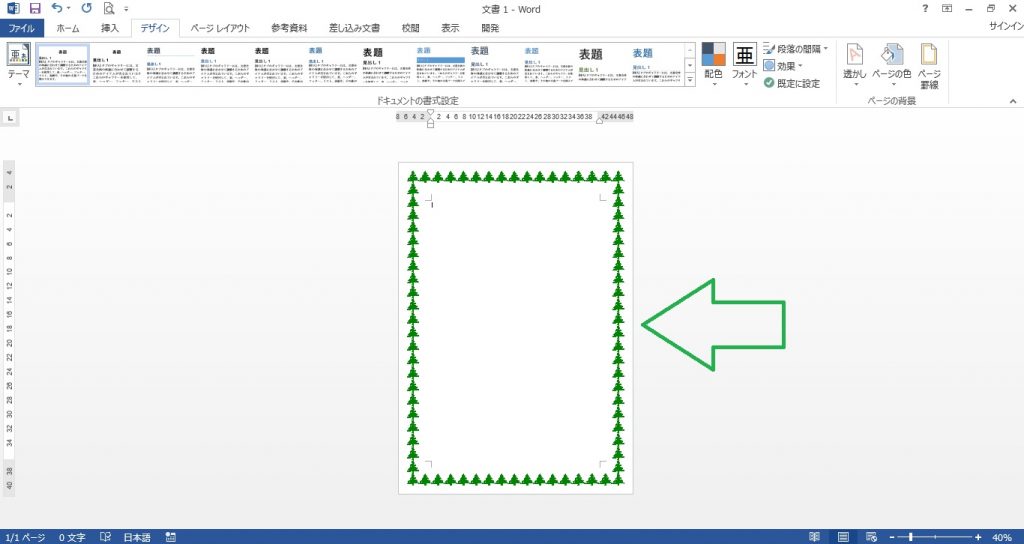
Wordの機能進化に伴い、枠線の描画エンジンやレイアウト制御は洗練され続けています。しかし、文字・段落・図形・表という根本的なオブジェクトの階層構造が変わらない以上、枠作成の基本原則は変わりません。
日常のビジネス文書なら「段落罫線」または「1マス表」、デザイン重視のペラ物なら「図形・テキストボックス」、書類全体を格式高く見せるなら「ページ罫線」。このシンプルな選定ルールを徹底するだけで、ズレや印刷ミスといった無駄なトラブルは完全に排除できます。目的と特性に合致した最適なアプローチを取り入れ、美しく説得力のあるドキュメント作成を実現してください。 (出典: ワード で 枠 を 作る(Yahoo!ニュース))
詳細を見る詳細を見る詳細を見る
グルメと旅を愛するフリーライター。全国各地の隠れた魅力を独自の視点から紹介します。
