
Iphoneメール送信確認の決定版!送信済みでも届かない原因と対策

Iphoneメール送信確認の決定版!送信済みでも届かない原因と対策の基本情報から最新動向までをわかりやすく整理しました。
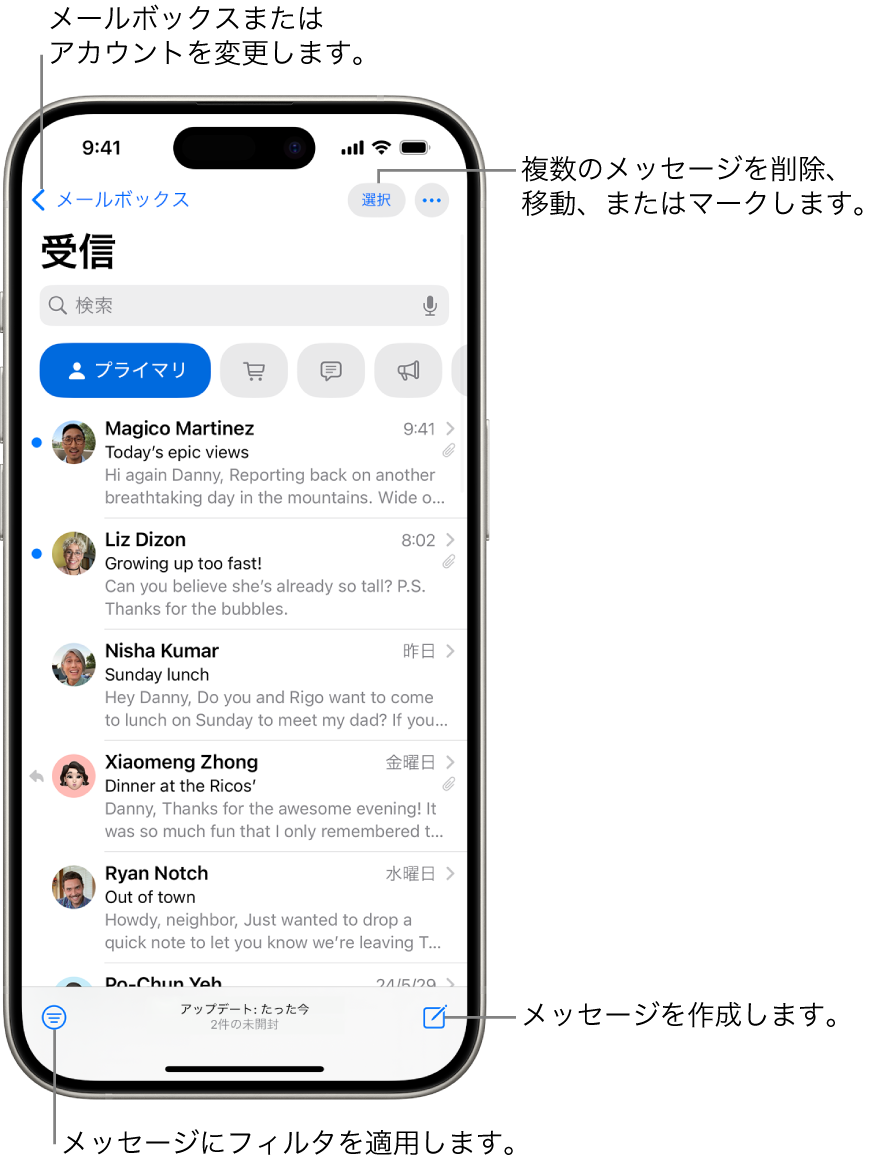
iPhone標準のメールアプリにおいて、メッセージが正しく送り出されたかを確かめる第一歩は、メールボックス一覧のステータス確認です。メール作成画面で送信ボタンをタップした後、まずは「送信済み」ボックスを開き、該当のメッセージが日時とともに一覧に並んでいるかを確認します。
このとき同時に確認すべきなのが、メールボックス一覧に「送信トレイ」が表示されているかどうかです。通常、すべての処理が正常に完了していれば送信トレイは自動的に非表示になるか、中身が空になります。もしメールボックス内に「送信トレイ(1)」のように数字が表示されている場合は、何らかの理由で通信が保留され、端末内にデータが留まっているサインです。
複数のメールアカウント(iCloud、Gmail、キャリアメールなど)を登録している場合は、画面左上の戻るボタンで「メールボックス」のトップ階層に戻り、「全送信済み」または各アカウント個別の送信済みボックスを選択して、履歴が正しく反映されているかをチェックしてください。
Webメディアでの編集・執筆歴10年。読者の好奇心を刺激するストーリー作りを心がけています。
