
Lineメンションのやり方総まとめ!全員通知の真相と失敗しない活用術

Lineメンションのやり方総まとめ!全員通知の真相と失敗しない活用術の効果的な手順を詳しくまとめたします。どなたでも必見の内容です。
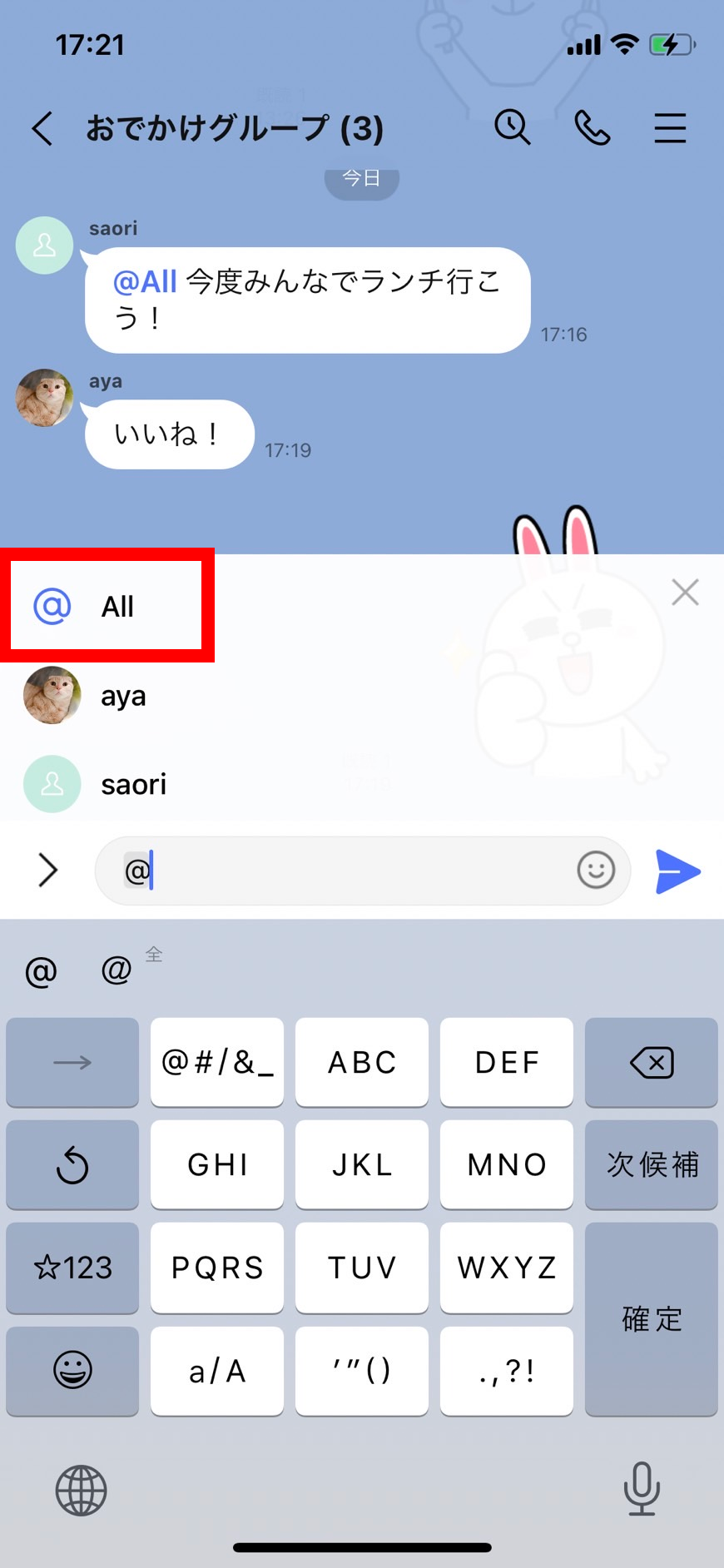
LINEメンションのやり方は、操作の導線さえ把握していれば極めてシンプルです。相手を指定してメッセージを送る方法は、大きく分けて「メッセージ入力欄から指定する手順」と「既存のトークから指定する手順」の2通りが存在します。目的や状況に応じて使い分けることで、グループ内のやり取りを格段にスムーズ化できます。
最も王道となる個別指定の手順は、トーク画面の入力欄に半角の「@」を入力する方法です。入力した瞬間にグループ参加者のリストがポップアップ表示されるため、対象者の名前をタップして選択します。検索窓に相手の名前や表示名の一部を入力すれば、参加人数の多い大規模グループでも瞬時に対象者を絞り込むことが可能です。また、相手が直前に発言している場合、その吹き出しを長押し(または左スワイプ)して表示されるメニューから「メンション」を選択すれば、「@」を手動入力する手間すら省けます。
そして、複数人に対して一斉に重要事項を周知したい場合に用いられるのが、LINEメンション全員やり方として定着した「@All」機能です。グループトークの入力欄に「@」を打ち込むと、候補リストの最上部に青字で「@All」が表示されます。これを選択してメッセージを送信するだけで、グループに所属する全メンバーに対して一括で通知を届けることができます。イベントの中止連絡や集合場所の変更など、即時確認が求められるシチュエーションで絶大な効果を発揮します。
なお、入力中に誤って別の相手をメンションしてしまった際のLINEメンション消し方は、通常のテキスト削除と同じです。キーボードのバックスペース(削除キー)を1回押すと、青くハイライトされたメンションタグ全体が選択状態になり、もう1度削除キーを押すことで綺麗に消去できます。ただし、一度送信してしまったメンションは、テキスト自体を「送信取消」しない限り、相手側の通知ログや履歴を取り消すことはできないため、送信前の確認は怠らないようにしましょう。
暮らしを豊かにする便利アイテムや時短アイデアを中心に、実用的な情報をお届けします。
