
Excel斜線文字の上下配置裏ワザ!ズレる原因と一発解消テクニック

Excel斜線文字の上下配置裏ワザ!ズレる原因と一発解消テクニックを徹底追究! 知っておきたい トピックの裏側を凝縮して配信します。
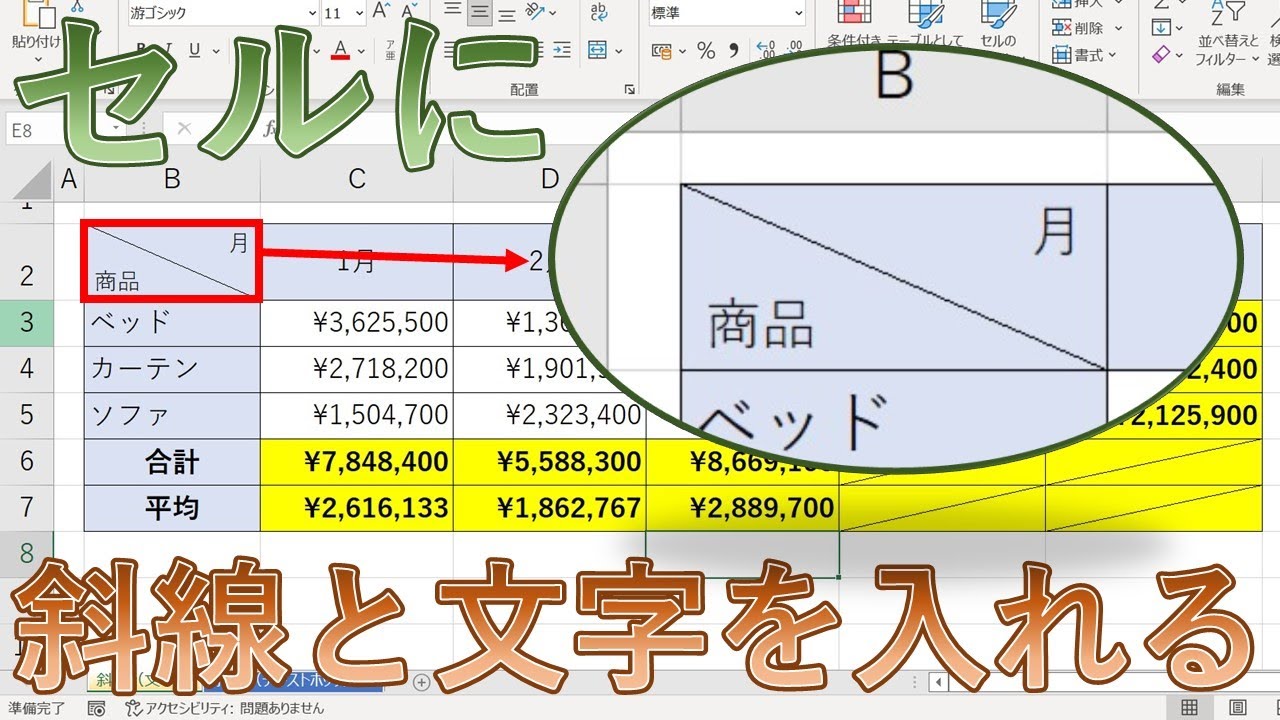
セル内に余計な図形オブジェクトを増やさず、1つのセルの中だけでExcelセル対角線文字入れを成立させたい場合は、セルの書式設定とショートカットを組み合わせた厳密なステップを踏む必要があります。
基本的な手順は以下の通りです。
まず対象のセルを選択し、ショートカットキー「Ctrl + 1」でダイアログボックスを呼び出します。「罫線」タブを選択し、右下または左下の対角線アイコンをクリックして斜線を引きます。これがエクセルセル斜線文字入力の土台となります。
次に、セルに右上へ表示したい項目名(例:「日付」)を入力し、続けて「Alt + Enter」を押してセル内改行を行います。続いて左下に表示したい項目名(例:「担当者」)を入力します。確定後、セルの配置設定を「左揃え」にし、上段の文字列の先頭に必要な数だけスペースを挿入してExcel枠線斜線文字位置調整を行います。
ここで仕上がりを安定させるExcel斜線上下項目配置のコツは、フォントにプロポーショナルフォント(MS Pゴシック等)ではなく、等幅フォント(MS ゴシックやBIZ UDゴシック等)を指定することです。等幅フォントを用いることで、文字とスペースの比率が保たれやすくなり、予期せぬズレを最小限に抑えられます。
暮らしを豊かにする便利アイテムや時短アイデアを中心に、実用的な情報をお届けします。
