
チャイルドケアWebにログインできない?原因と2026年最新解決法

チャイルドケアWebにログインできない?原因と2026年最新解決法についての最新情報をご紹介します。
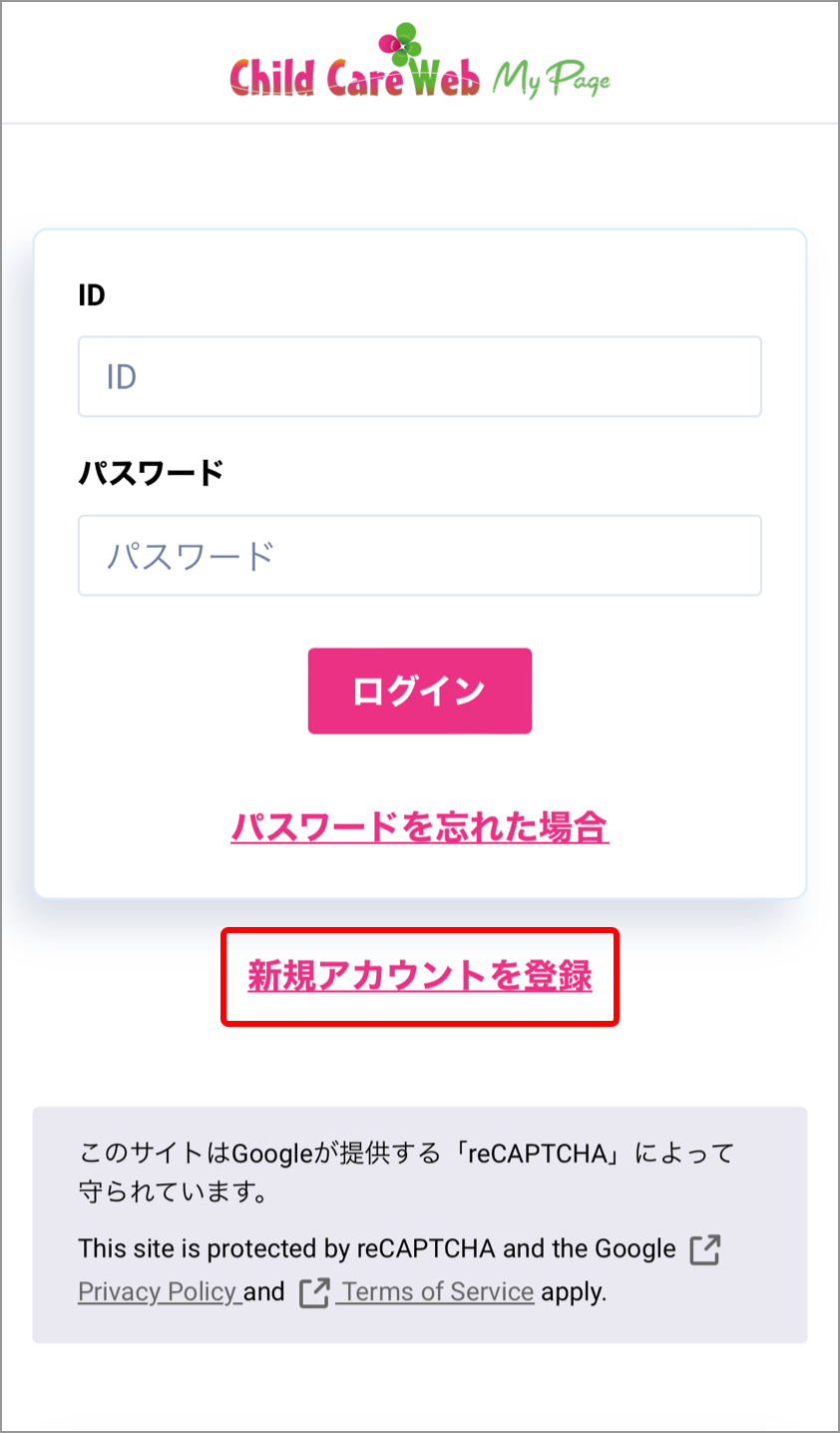
トラブルを回避するためには、利用者ごとの正規アクセスルートを正確に把握しておく必要があります。保育ICTシステムログインにおいて最も重要なのは、自身の権限に合わせた正しいゲートウェイを選択することです。
チャイルドケアWeb保護者ログイン(MyPage)の手順
保護者が各種手続きを行う場合は、必ず「ChildCareWeb MyPage」と明記された専用ポータルからアクセスします。
1. 園から配布された案内書類に記載の二次元コード、または指定URLから保護者専用マイページを開きます。
2. 登録済みのメールアドレス(または付与されたログインID)を入力します。
3. 設定済みのパスワードを入力します。
4. 「ロボットではありません」のreCAPTCHA認証をクリアし、「ログイン」をタップします。
なお、毎日の連絡帳送信や検温報告を円滑に行うため、ブラウザのブックマーク登録だけでなく、スマートフォンのホーム画面にウェブサイトのショートカットアイコンを追加(PWA的利用)しておく方法が推奨されています。専用のネイティブアプリを直接ストアから探す保護者も見られますが、施設側の契約形態によってはWebブラウザ版のホーム画面追加を公式推奨としているケースが多いため、事前の利用案内の確認が欠かせません。
チャイルドケアWeb職員ログインと受付システムの打刻方法
保育施設の現場で働く保育士や管理者の場合、日次業務の基盤となるのがチャイルドケアWeb職員ログイン画面です。PCのブラウザからアクセスする統括管理画面のほか、園の玄関口に設置されたタブレット端末等で動作する受付システムが存在します。
園児の登降園管理におけるチャイルドケアWeb打刻方法は、主に以下の3つのパターンが運用されています:
・ICカード・タグかざし方式:保護者が所持する専用カードをリーダーにかざすことで、瞬時に登園・降園時間を記録。
・二次元バーコード読み取り方式:保護者のスマートフォン画面に表示されたQRコードを受付カメラにかざして打刻。
・タッチパネル直接入力方式:タブレット画面上で対象の園児名を選択し、登園・降園ステータスをタップ。
職員自身の出退勤打刻も同システム内で統合処理されることが多く、打刻漏れが発生した場合は管理者権限による時刻補正が必要となります。朝の慌ただしい時間帯に打刻機がフリーズした際は、端末の再起動や有線LAN/Wi-Fi接続の復旧を迅速に行う現場手順が求められます。
シンプルで洗練された住まいづくりとインテリアコーディネートのアイデアを提案しています。
