
自宅付近の略図はGoogleマップで完結!車庫証明や履歴書の作成手順

自宅付近の略図はGoogleマップで完結!車庫証明や履歴書の作成手順の注目されている理由を専門的かつ分かりやすくまとめました。最新トレンドを一目で把握できます。
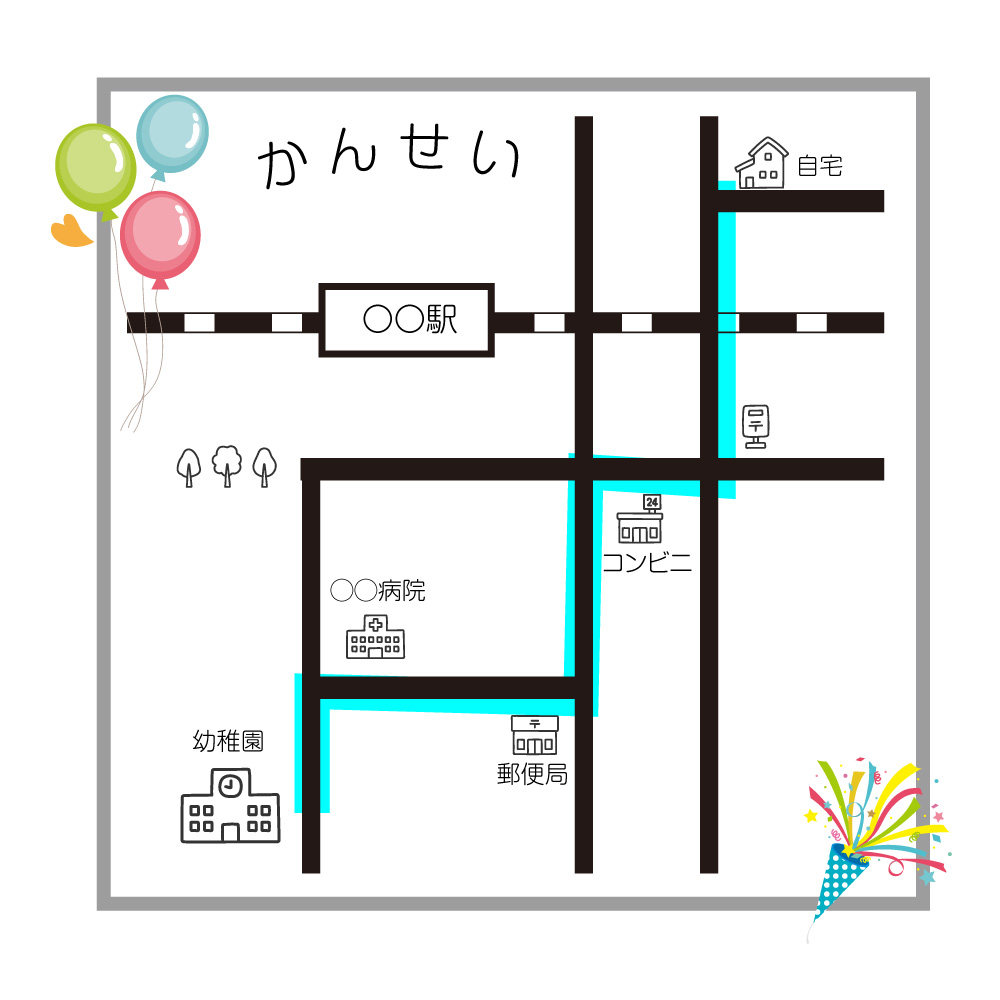
実際にGoogleマップを使って、各種提出書類に適合する自宅付近の略図を作成するステップを解説する。PC環境はもちろん、パソコンや自宅プリンターがない場合でもスマートフォン1台で完結できる。
ステップ1:縮尺と表示エリアの調整(PC・スマホ共通)
Googleマップを開き、自宅の住所を検索する。この際、画面の拡大・縮小(ズーム)機能を使って「自宅」「最寄り駅や主要幹線道路」「交差点名や著名な施設(コンビニ、郵便局など)」が同一画面内に収まる縮尺に調整する。
車庫証明の場合、自宅(本拠の位置)と駐車場(保管場所の位置)が離れているケースでは、両方の地点が1つの画面に入り、直線距離が2キロメートル以内であることが一目で分かる縮尺を選択するのが鉄則である。
ステップ2:画面のキャプチャまたは印刷
PCの場合はブラウザ右上のメニューから印刷設定を開くか、スクリーンショットツールで必要な範囲をトリミングする。スマホの場合は画面キャプチャ(スクリーンショット)を撮影し、不要なステータスバーなどを写真アプリでトリミング(切り抜き)しておく。
ステップ3:エクセルへの貼り方と印刷出力の手順
警察庁や各警察署のホームページからダウンロードできるエクセル形式の「保管場所標章交付申請書・所在図配置図」を使用する場合、エクセルの「挿入」メニューから「画像」を選択し、保存したGoogleマップの画像を所在図欄に配置する。枠のサイズに合わせて拡大縮小し、重なりを整えるだけで美しい申請書が仕上がる。
紙の申請用紙に直接貼る場合は、普通紙にプリントアウトした地図をハサミで切り抜き、申請用紙の「所在図」の枠内に糊でしっかりと貼り付ける。あるいは、用紙に「別紙添付」と大きく記載し、A4用紙に印刷したGoogleマップをホチキスで添付しても問題なく受理される。
ステップ4:プリンターがない場合は「コンビニ印刷」を活用
自宅にプリンターがない場合でも、セブン-イレブン(かんたんnetprint)やファミリーマート・ローソン(ネットワークプリント)の公式スマホアプリを利用すれば、スマホ内の地図画像を全国のマルチコピー機から数十円ですぐに印刷可能だ。白黒印刷(1枚20円程度)で十分鮮明に出力できるため、わざわざカラー印刷を選ぶ必要もない。
シンプルで洗練された住まいづくりとインテリアコーディネートのアイデアを提案しています。
