
Wordの行間が勝手に広がる原因を解明!思い通りに狭く詰める設定術

Wordの行間が勝手に広がる原因を解明!思い通りに狭く詰める設定術の特集記事をご紹介します。専門的な知識が詰まっています。
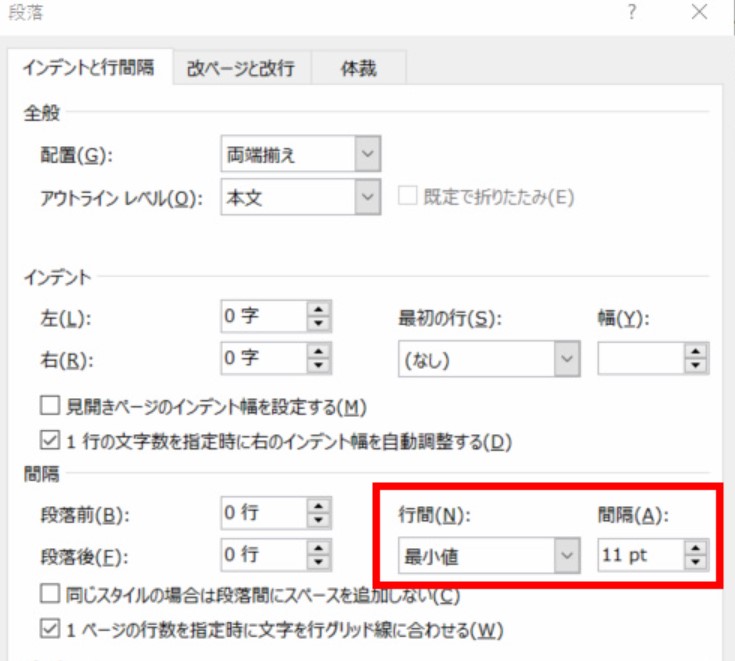
Q1:行間を「固定値」に設定したら文字の上部が半分消えてしまいました。どうすれば直りますか?
A1:指定した固定値のポイント(pt)数が、文字のフォントサイズよりも小さくなっていることが原因です。例えばフォントサイズが12ptの場合、行間の固定値は最低でも14pt〜16pt程度に設定する必要があります。段落ダイアログから「固定値」のpt数をフォントサイズより大きい数値へ引き上げてください。
必読記事
Q2:Enterキーで改行すると、どうしても次の行との間に大きな隙間ができてしまいます。
A2:Enterキーは「新しい段落」を作成するため、段落後の余白設定が反映されてしまいます。段落設定で「段落後」を0行にするか、段落を分けずに純粋な改行だけを行いたい場合は Shift + Enter(段落内改行)を使用すると隙間なく次の行へ送ることができます。
Q3:Word Online(ブラウザ版)でも同様に行間の詳細な固定値設定はできますか?
A3:ブラウザ版のWordは機能が簡易化されており、pt単位での厳密な固定値指定やグリッド線設定の解除には対応していません。行間の微調整を行いたい場合は、画面上部のリボンから「デスクトップアプリで開く」を選択し、インストール版のWordで編集・保存することをおすすめします。
暮らしを豊かにする便利アイテムや時短アイデアを中心に、実用的な情報をお届けします。
