
Googleマップ距離測定の裏ワザ!直線・道なり・面積計算を完全解説

Googleマップ距離測定の裏ワザ!直線・道なり・面積計算を完全解説の注目されている理由をコンパクトにまとめました。全体像を一目で把握できます。
Googleマップに標準搭載されている計測機能は、地図上の任意の場所を指定するだけでミリメートル単位の縮尺計算に基づいた実距離を割り出す仕組みです。利用環境によって開始手順が異なるため、まずは端末ごとの最短ステップを整理します。
iPhone・Androidスマートフォンでの操作手順
スマートフォンアプリ版(iOS / Android共通)でのGoogleマップ 距離測定 スマホ操作は、直感的なタップとスワイプで完結します。
- 地図上の測定を開始したい始点を長押しして赤いピン(ドロップしたピン)を立てます。
- 画面下部に表示される場所情報シートを引き上げ、メニューから「距離を測定」(定規のアイコン)をタップします。
- 画面中央に黒い照準(丸いターゲットマーク)と破線が現れるため、地図を指でドラッグして次の中継点へ合わせます。
- 画面右下の「地点を追加(+)」をタップすると、その地点までのGoogleマップ 距離測定 直線距離が確定し、次の区間を計測できます。
- これを繰り返すことで、Googleマップ 距離測定 複数地点を結ぶ折れ線の総延長が画面左下にリアルタイム表示されます。
Googleマップ 距離測定 iPhoneユーザーの場合、誤って画面外をスワイプすると情報シートが閉じてしまうケースがありますが、左上の「元に戻す(矢印)」ボタンを使えば直前に追加したポイントだけを1つずつ取り消すことが可能です。
PC(ブラウザ版)での操作手順
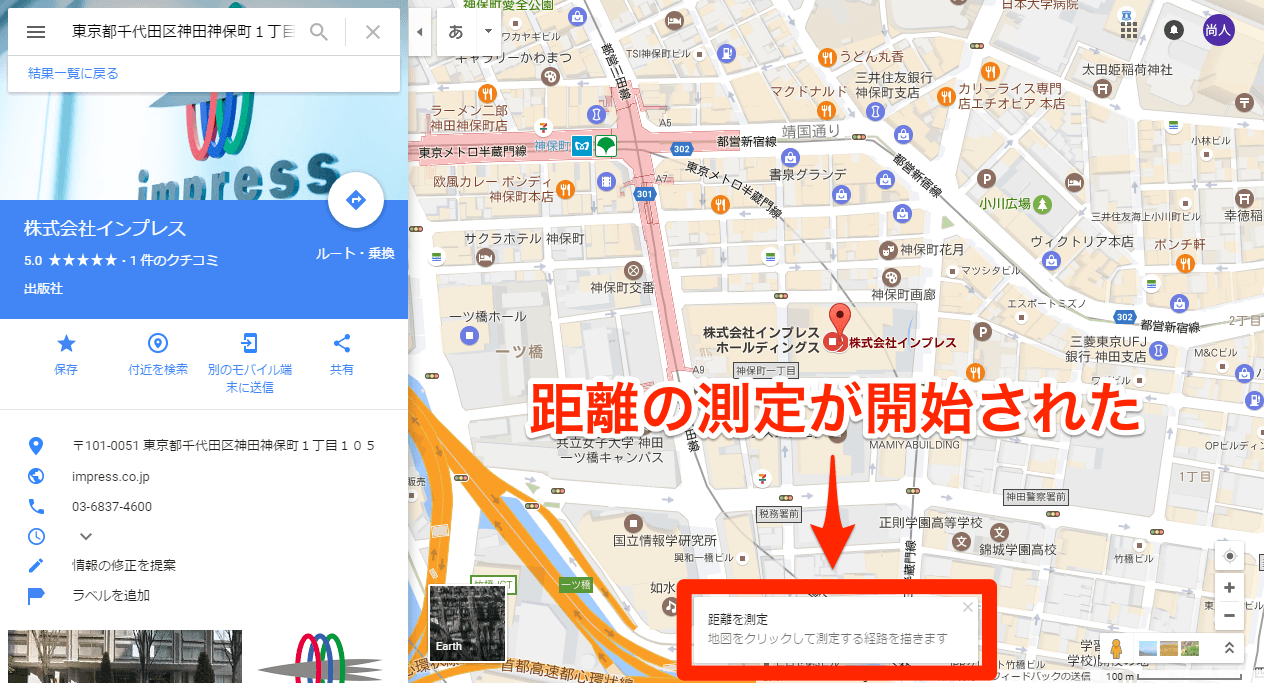
デスクトップやノートPCのブラウザからアクセスするGoogleマップ 距離測定 PC環境では、マウス操作による高い作業効率が最大の強みとなります。
- 計測を始めたい地点の上で右クリックします。
- コンテキストメニューの最下部にある「距離を測定」を選択します。
- 地図上の別の地点を左クリックすると、始点からその地点へ直線が引かれ、足元のラベルおよび画面下部に合計距離が表示されます。
- さらに別の場所をクリックし続けるだけで、連続したポイントが自動追加されます。各ポイントはドラッグ&ドロップで後から位置を微調整できるため、測量のような精密な位置合わせにも最適です。
- 計測を終了したい場合は、地図上を右クリックして「測定を消去」を選択するか、下部カードの「×」をクリックします。
マーケティングと消費者心理のトレンドを分析し、現代のヒット商品の背景を読み解きます。
