
スマホやPcの「色反転」で目の負担を激減!瞬時設定の裏ワザ

スマホやPcの「色反転」で目の負担を激減!瞬時設定の裏ワザに関する注目トピックを分かりやすく解説します。最新情報を求める方は必見です。
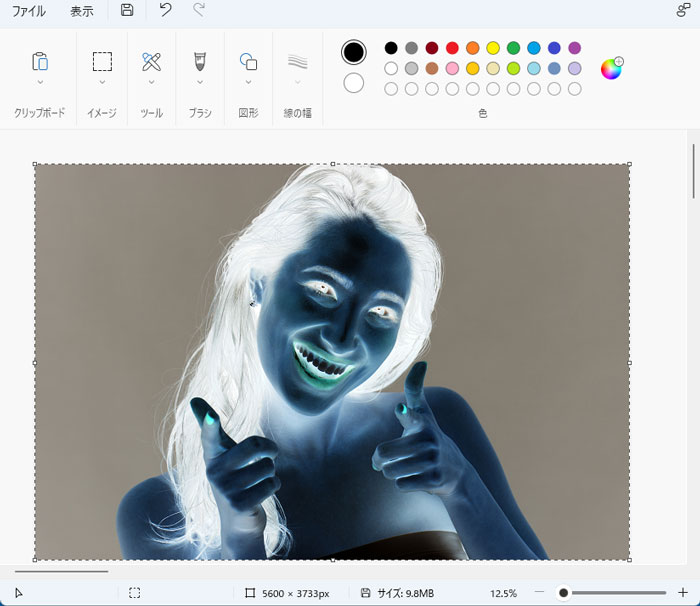
「設定アプリの深い階層を探すのが面倒だ」という理由で、この便利な機能を敬遠していた人も多いだろう。だが、OSに潜むショートカットの裏ワザを使えば、わずか1秒で画面表示を切り替えられる。
iOS(iPhone)での爆速設定:設定の「アクセシビリティ」から「ショートカット」を選び、「スマート反転」または「クラシック反転」にチェックを入れる。これだけで、サイドボタンを3回連続で押す(トリプルクリック)だけで、いつでも即座に色の反転と解除が行える。さらに「背面タップ」機能に割り当てれば、iPhoneの背面をトントンと叩くだけで画面をダーク化できる。
Androidでのショートカット活用法:最新のAndroidでは、音量キーの両方を同時に長押しするか、画面隅に常時表示されるアクセシビリティボタンをワンタップするだけで切り替えが可能だ。「設定」>「アクセシビリティ」>「色とコントラスト」から「色反転」のショートカットをオンにするだけで、日常のあらゆる場面で瞬時に起動できる。
Windows 11でのキーボード操作:PC作業中に画面の眩しさに耐えかねたら、キーボードの「Windowsキー + Ctrl + I」を叩いてほしい。これだけでWindows 11の色反転フィルターが即座に起動する(ハイコントラスト表示切替の「Left Alt + Left Shift + Print Screen」も有効だ)。作業の手を止めずに画面環境を切り替えられる快感は、一度味わうと手放せなくなる。
心身ともに健康で持続可能なライフスタイルをテーマに、最新のウェルネストレンドを発信中。
