
Lineの一時的なエラーはなぜ起きる?障害か自分だけか見極める対処法

Lineの一時的なエラーはなぜ起きる?障害か自分だけか見極める対処法の重要なポイントについて、最新情報を詳しくお届けします。
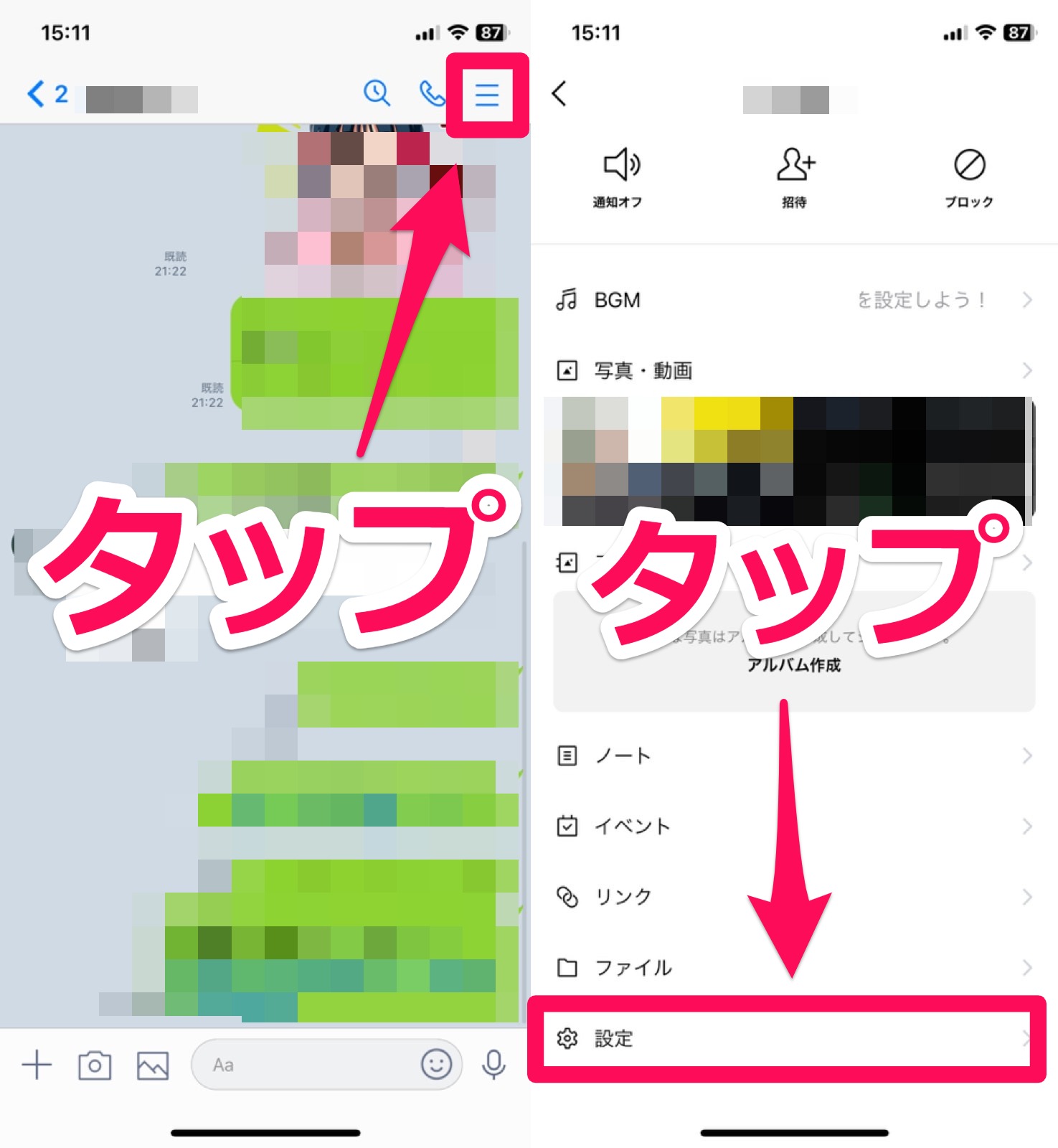
手元の画面でエラーが表示された際、安全かつ迅速に復旧へ導く具体的なステップを解説します。上から順にリスクの低い手法となっているため、手順を飛ばさずに実行してください。
ステップ1:通信環境のリフレッシュ(Wi-Fi再接続と機内モード)
まず疑うべきは通信の目詰まりです。以下の操作を行い、ネットワーク接続をリセットします。
- スマートフォンのコントロールセンター(または通知バー)を開き、Wi-Fiを一度オフにしてモバイルデータ通信(4G/5G)に切り替える。
- 街中のフリーWi-Fiに中途半端につながっていないか確認する。
- 「機内モード」をオンにして10秒待ち、再びオフにしてアンテナを再捕捉させる。
ステップ2:LINEアプリの強制終了と端末の再起動
バックグラウンドでプロセスがハングアップしている場合、画面を閉じるだけでは解決しません。タスクキルを実行し、メモリ空間をリセットします。
- iPhoneの場合は画面下部から上へスワイプ、Androidの場合はマルチタスク画面を開き、LINEアプリを上にスワイプして完全終了させる。
- 可能であれば端末自体の電源を一度落とし、数十秒後に再起動する。これによりOSレベルの通信スタックが初期化されます。
ステップ3:安全なキャッシュデータの削除
トーク履歴を保持したまま、溜まったゴミデータだけを安全に一掃します。
- LINEの「ホーム」タブ右上の歯車アイコン(設定)をタップ。
- 「トーク」項目を選択し、画面下部の「データの削除」へ進む。
- 「キャッシュ」の項目のみにチェックが入っていることを確認し、「選択したデータを削除」を実行する。
ステップ4:OSおよびアプリの最新アップデートの適用
LINEヤフーは不具合修正を目的としたマイナーアップデートを頻繁に配信しています。古いバージョンを使い続けていると、サーバー側のAPI仕様変更に対応できずエラーが頻発します。App StoreまたはGoogle Playストアを開き、LINEの「更新」ボタンが表示されていないか確認してください。あわせて、スマートフォンのOS自体も最新の状態に保つことが重要です。
ステップ5:リアルタイム情報と公式アナウンスの監視
ステップ1〜4を試しても状況が改善しない場合、問題は100%外部サーバー側にあります。この段階で読者ができる最善の手続きは、状況の把握と「待機」です。
- X(旧Twitter)の検索窓で「LINE 不具合」や「LINE エラー」と検索し、同じ時間帯に同様の叫びを上げているユーザーが急増していないか確認する。
- LINEヤフーの公式障害報告アカウントや、ウェブ上の障害検知サービス(Downdetectorなど)で障害マップを照合する。
- サーバー障害と判明した場合は、一切の操作を停止し、エンジニアチームによる復旧作業の完了を静かに待つ。
デジタルガジェットとスマート家電の検証記事を多数執筆。失敗しないモノ選びを提案します。
