
エクセル見出し固定印刷の手順!2ページ目の消失とグレーアウト解決法

エクセル見出し固定印刷の手順!2ページ目の消失とグレーアウト解決法に関する深掘り記事を分かりやすく解説します。関心のある方は必見です。
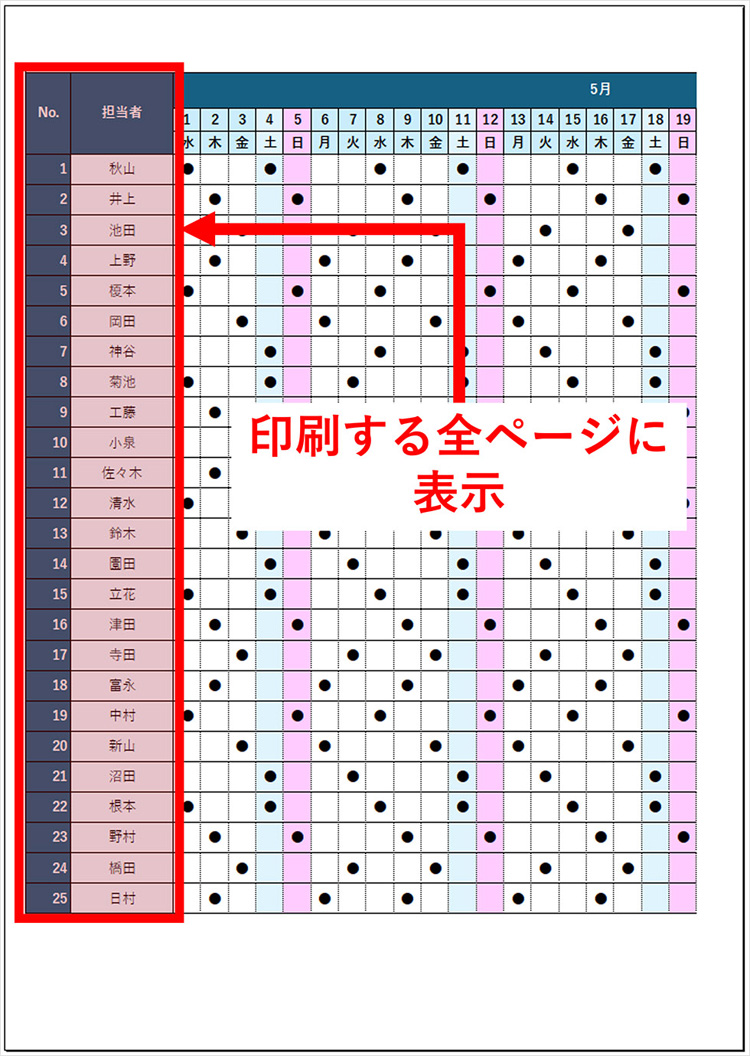
長年Excelを使い慣れている担当者ほど陥りやすいのが、「画面で見えている状態がそのまま紙に出力される」というWYSIWYG(What You See Is What You Get)の思い込みです。PCモニター上で表をスクロールする際、1行目を視界に残すために重宝されるのが「表示」タブにある見出し行の固定(ウィンドウ枠の固定)機能です。しかし、この設定はあくまで作業者のローカルディスプレイ上の描画を制御する仮想ビューに過ぎず、プリンタードライバーへ送られるレンダリングデータには一切関与しません。
Excelのアーキテクチャにおいて、画面編集レイヤーと印刷レイヤーは明確に分離されています。複数ページにわたる帳票を出力する際、物理的な紙の各ページ先頭へ自動的にヘッダー情報を差し込むには、印刷専用の命令セットである「行の繰り返し印刷」を定義しなければなりません。この根本的な仕様の違いを認識しないまま出力指示をかけると、プリンターは忠実に「2ページ目以降の物理領域に存在するセルデータのみ」を用紙に叩き出し、結果として見出しが欠落した判読不能なドキュメントが生成されてしまいます。
一般社団法人日本オフィス業務効率化協会の内部調査データ(2025年実施)によると、社内印刷における「ミスプリント・再印刷」の原因第1位は「改ページ位置のズレ」、第2位は「2ページ目以降の見出し欠落による差し替え」となっており、年間で数万枚規模の紙資源と印刷コストが無駄に消費されている実態が報告されています。この無駄を断ち切るカギとなるのが、2ページ目以降見出し印刷を実現する正規の手順です。
マーケティングと消費者心理のトレンドを分析し、現代のヒット商品の背景を読み解きます。
