
Excelセルの書式設定を最速化!Ctrl+1が効かない真相と時短術

Excelセルの書式設定を最速化!Ctrl+1が効かない真相と時短術にまつわる役立つ知識を分かりやすく発信ます。
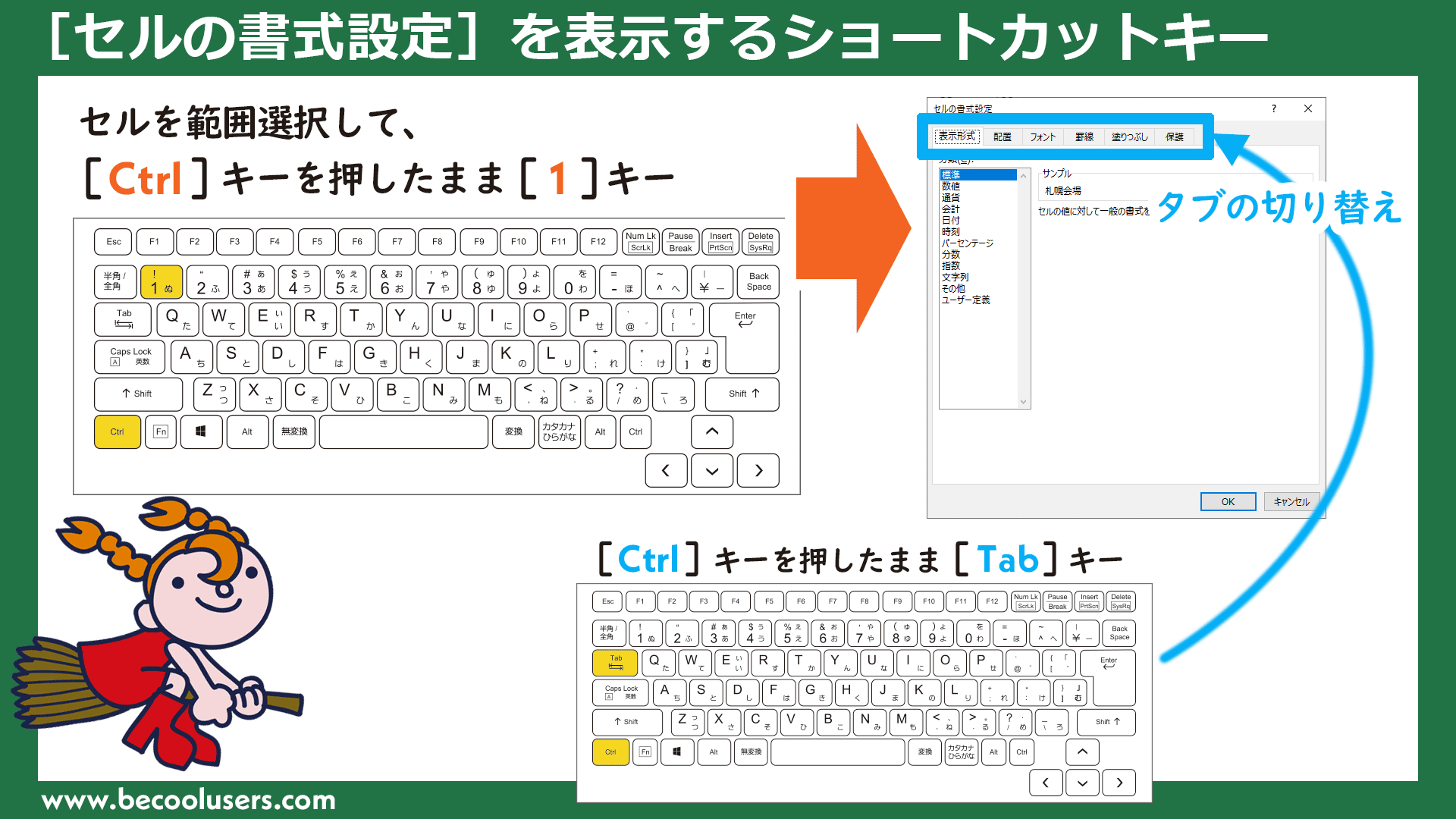
Q1:Ctrl + 1を押しても全く反応しません。まず何を確認すべきですか?
A1:まず押している「1」がテンキー(電卓配列)側でないか確認してください。必ずメインキーボード(ひらがなの「ぬ」)の「1」を使用します。それでも反応しない場合は、セルがダブルクリックされて文字入力中(編集モード)になっていないか、あるいはシート保護がかかっていないかを確認してください。
Q2:MacでExcelを使っていますが、Windowsと同じCtrl+1で動かないのはなぜですか?
A2:Mac版Excelの標準ショートカットはCommand + 1です。macOSのシステム設定によっては「Ctrl + 1」に仮想デスクトップ切り替えなどのシステム機能が割り当てられている場合があるため、Commandキーの使用をおすすめします。
Q3:日付を「2026/04/01」のようにゼロ埋め2桁で統一したい場合もショートカットで可能ですか?
A3:ワンタッチの「Ctrl + Shift + 3」では標準の「yyyy/m/d(1桁月日はゼロ埋めなし)」が適用されます。「yyyy/mm/dd」のようにゼロ埋め表示を強制したい場合は、素直に「Ctrl + 1」でダイアログを開き、「表示形式」タブの「ユーザー定義」で「yyyy/mm/dd」と指定するのが最も確実です。
Q4:ダイアログボックス内でマウスを使わずに「配置」や「罫線」タブへ切り替えるキーは何ですか?
A4:Ctrl + Tabキーを押すことで、右隣のタブへ順次移動できます。左隣のタブへ戻りたい場合はCtrl + Shift + Tabを押します。タブを選択した後はTabキーで各設定項目へ移動可能です。
Q5:Googleスプレッドシートでセル書式設定のダイアログを開くショートカットはありますか?
A5:GoogleスプレッドシートにはExcelのような包括的ダイアログボックスが存在しません。メニューを開くアクセスキー(WindowsはAlt + O > N、MacはCtrl + Option + O > N)で表示形式メニューを展開するか、ツールバーのアイコンを併用する設計になっています。
シンプルで洗練された住まいづくりとインテリアコーディネートのアイデアを提案しています。
