
標準誤差とは?標準偏差との違いと計算式・エクセルでの求め方を徹底解説

標準誤差とは?標準偏差との違いと計算式・エクセルでの求め方を徹底解説とは一体何なのか? 主要なファクトを簡潔に解説します。
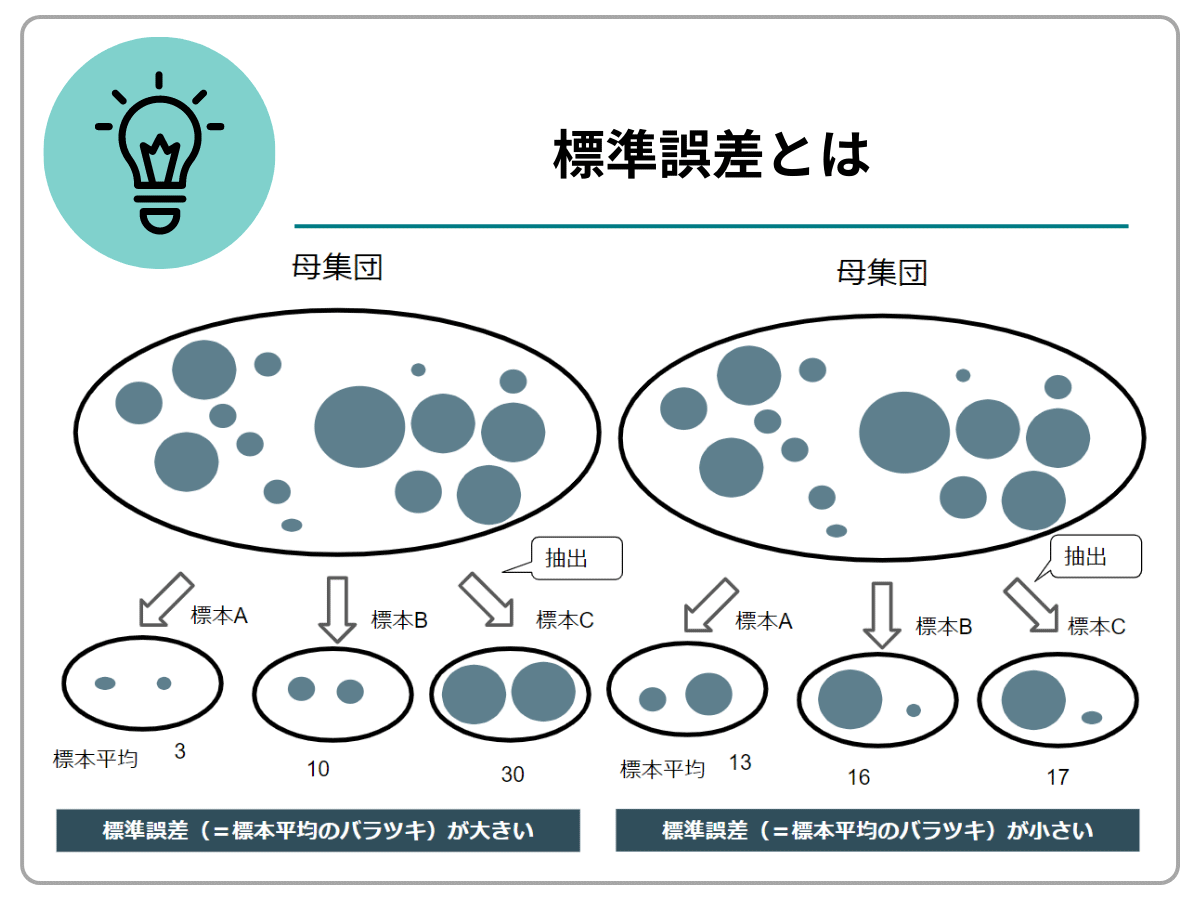
エクセル(Excel)には、標準偏差を求める STDEV.S や平均値を求める AVERAGE のような「標準誤差を一発で算出する専用関数」は用意されていません。そのため、現場では基本関数を組み合わせた計算式を構築して求めます。
ステップ1:基本関数を組み合わせた標準誤差の計算式
測定データがセル A2:A101(100件のデータ)に入力されている場合、標準誤差を算出したいセルに以下の数式を記述します。
=STDEV.S(A2:A101) / SQRT(COUNT(A2:A101))
各関数の役割は次の通りです。
- STDEV.S(A2:A101):不偏標準偏差(標本データから計算する標準偏差)を算出
- COUNT(A2:A101):データの件数(サンプルサイズ $n$)をカウント
- SQRT(...):カウントした数値の平方根($\sqrt{n}$)を計算
別法として、エクセルの「データ分析」アドインに含まれる「基本統計量」機能を活用するルートもあります。メニューの「データ」タブ >「データ分析」>「基本統計量」を選択し、「標準誤差」のチェックボックスを有効にして実行すると、平均値や標準偏差と合わせて標準誤差が一括出力されます。
ステップ2:棒グラフのエラーバー(誤差範囲)に正しく設定する手順
プレゼン資料や社内報告で棒グラフを作成する際、最もミスが多発するのがエラーバーの追加作業です。エクセルの初期設定のまま操作すると、誤った数値が反映されてしまいます。
- 平均値を表示した棒グラフを作成し、グラフ要素の追加から「誤差範囲(エラーバー)」>「その他の誤差範囲オプション」を選択。
- 設定ウィンドウ最下部にある「誤差範囲」の選択項目で、デフォルトの「標準誤差」ラジオボタンを絶対に選ばない(※エクセルの自動標準誤差は意図しない簡易計算を行う仕様のため不正確)。
- 最下部の「ユーザー指定」にチェックを入れ、「値の指定」ボタンをクリック。
- 「正の誤差の値」「負の誤差の値」の両方に、先ほどシート上で算出した標準誤差のセル参照を指定。
この手順を踏むことで、標本平均の確からしさを数学的に正しく担保した信頼性の高いグラフが完成します。
デジタルガジェットとスマート家電の検証記事を多数執筆。失敗しないモノ選びを提案します。
