
Lineアップデートの仕方|更新できない・終わらない原因と対処法

Lineアップデートの仕方|更新できない・終わらない原因と対処法の全体像を丁寧に掘り下げてご紹介します。
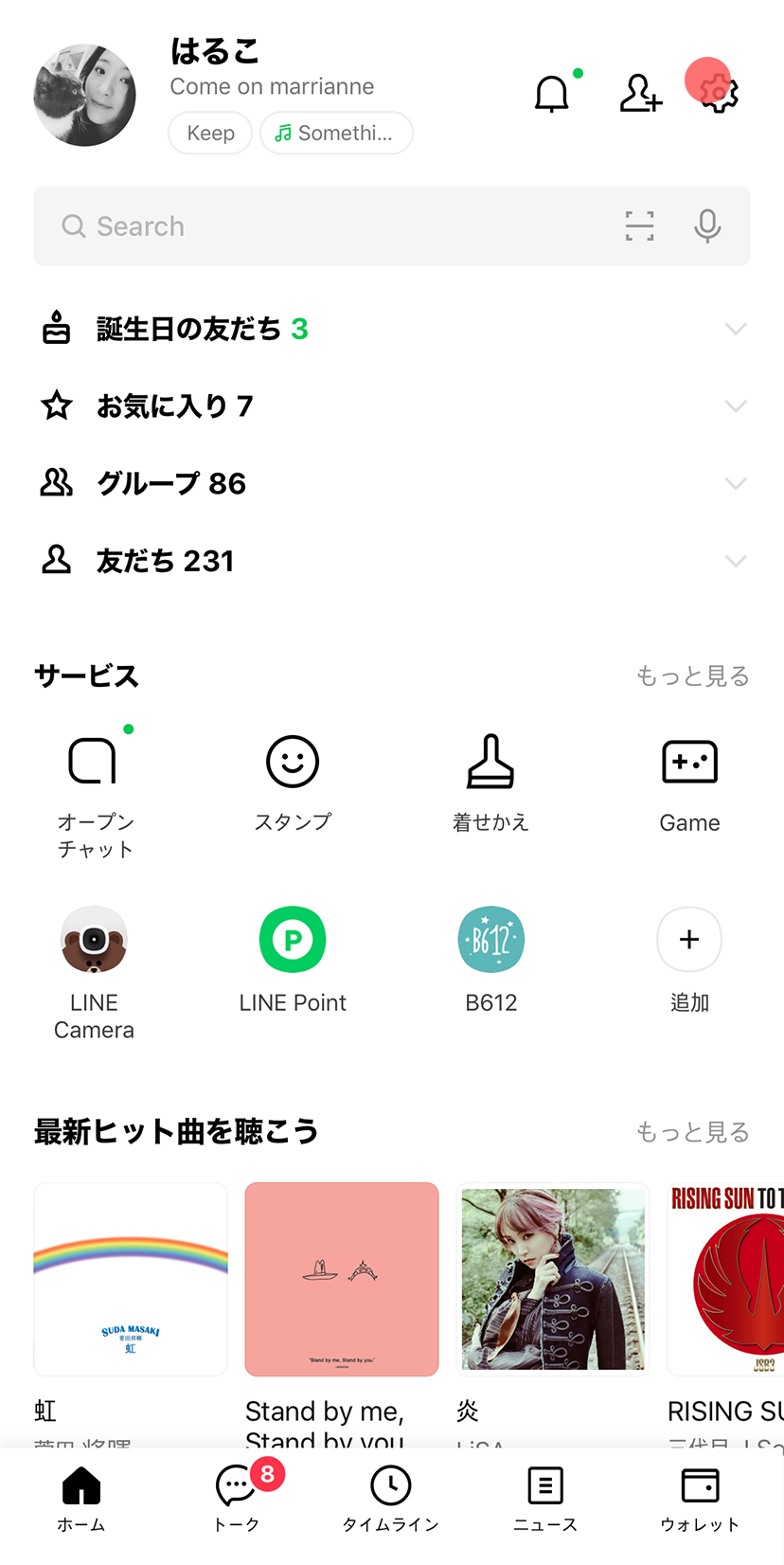
LINEを常に快適かつ安全に使い続けるためには、手作業での更新手順と、バージョン確認の方法を正しく把握しておく必要があります。OSごとにストアのインターフェースが異なるため、自身の端末に応じた最短の操作フローを確認しましょう。
まず、現在使っているアプリが最新版かどうかを確認するLINE最新バージョン確認は、LINEアプリ内の「設定(歯車アイコン)」>「LINEについて」を開くことで即座に判別可能です。画面上に「最新バージョンです」と表示されていれば作業の必要はありませんが、「更新」やバージョン番号の横に案内が出ている場合は速やかなアップデートが求められます。
iPhone App Store更新手順は以下の通りです。ホーム画面から「App Store」を起動し、画面右上にある自分のアカウントアイコンをタップします。画面を上から下へグッと引っ張ってスワイプ(画面の再読み込み)を行うと、「利用可能なアップデート」一覧が最新化されます。その中にLINEが表示されたら「アップデート」をタップするだけで完了します。
Android Google Playストアでの更新手順も明快です。「Google Playストア」を開き、右上のプロフィールアイコンから「アプリとデバイスの管理」を選択します。「利用可能なアップデートがあります」の項目をタップし、一覧からLINEを探して「更新」を押します。もし全体をまとめて新しくしたい場合は「すべて更新」を選択しても問題ありません。
手作業の手間を省きたい場合は、LINE自動アップデート設定を有効化しておくのが賢明です。iPhoneなら端末の「設定」>「App Store」>「アプリのアップデート」をオンに、AndroidならPlayストアの「設定」>「ネットワーク設定」>「アプリの自動更新」を「Wi-Fi経由のみ」に設定しておくことで、深夜の充電中にバックグラウンドで自動的に最新状態が維持されます。
シンプルで洗練された住まいづくりとインテリアコーディネートのアイデアを提案しています。
