
ローソンでPdf印刷するやり方と料金!スマホ・Usb手順とエラー解決法

ローソンでPdf印刷するやり方と料金!スマホ・Usb手順とエラー解決法の実践テクニックを分かりやすく案内します。初心者から上級者まで必見の内容です。
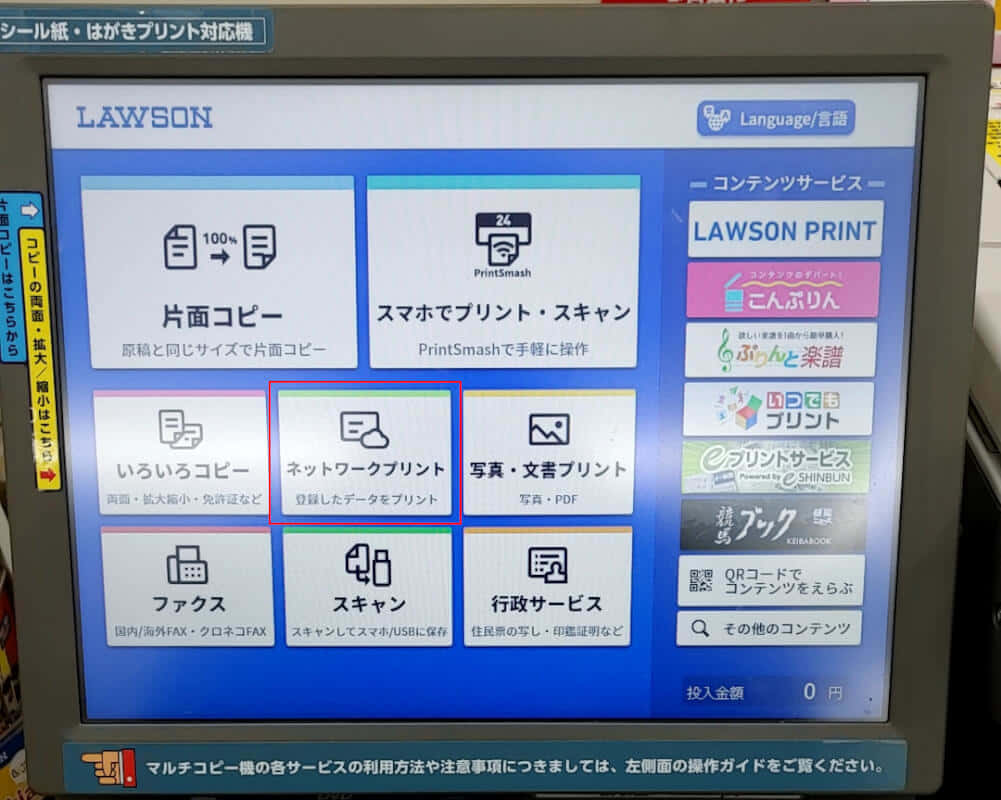
ローソン店頭での印刷手法は、大きく分けて「スマートフォンからクラウド経由で送る方法」と「USBメモリなどの物理メディアを持ち込む方法」の2系統が存在します。それぞれの利用シーンに合わせた最適な手順を整理しました。
1. スマホからアプリ不要で印刷する(LINE連携・Webブラウザ利用)
移動中やすぐに印刷したい場面で最も手軽なのが、ネットワークプリントアプリ不要で利用できるLINE連携およびWebブラウザからの直接登録です。会員登録の手間を省きたい場合、以下の2つのアプローチが極めてスムーズです。
【LINE連携を利用する場合】
LINEの友だち追加機能で「ネットワークプリント」公式アカウントを登録します。トークルームを開き、スマートフォン内に保存されたPDFファイルをそのまま送信するだけで、自動的に「ユーザー番号」が発行されます。番号を店頭のマルチコピー機に入力するだけで即座にプリントアウトが可能です。
【Webブラウザを利用する場合】
SafariやGoogle Chromeなどのブラウザから「ネットワークプリントサービス」の公式Webサイトにアクセスし、「会員登録なしで利用する」を選択します。利用規約に同意した上でPDFファイルをアップロードすると、画面上にユーザー番号が表示されます。
2. 専用アプリ「ネットワークプリント」を利用する場合
定期的にPDF文書を印刷するユーザーや、複数ファイルを一括管理したい場合は、専用の「ネットワークプリント」アプリが役立ちます。無料会員登録を行うことで、ファイルの保存期間が延長されるほか、印刷履歴の管理やお気に入り設定の保持が可能になります。
3. USBメモリやSDカードから直接印刷する手順
インターネット環境に接続できない大容量ファイルや、通信環境が不安定な現場で重宝するのが物理メディアの持ち込みです。ローソンUSB印刷手順の基本フローは以下の通りです。
あらかじめPDFファイルを保存したUSBメモリを用意し、ローソン店内のマルチコピー機画面で「プリントサービス」から「文書プリント」を選択します。画面の案内に従って端子カバーを開け、メディアを挿入するとファイル一覧が表示されます。画面上で対象のPDFを選択し、部数や用紙サイズ、カラー設定を指定して料金を投入すれば、通信ラグなしで印刷が完了します。
マネー知識やキャリア形成に役立つノウハウを、初心者にも分かりやすく解説するのが得意です。
