
Word縦書きの数字が横向きになる原因と直し方!縦中横の全手順

Word縦書きの数字が横向きになる原因と直し方!縦中横の全手順に関する深掘り記事を分かりやすく解説します。関心のある方は必見です。
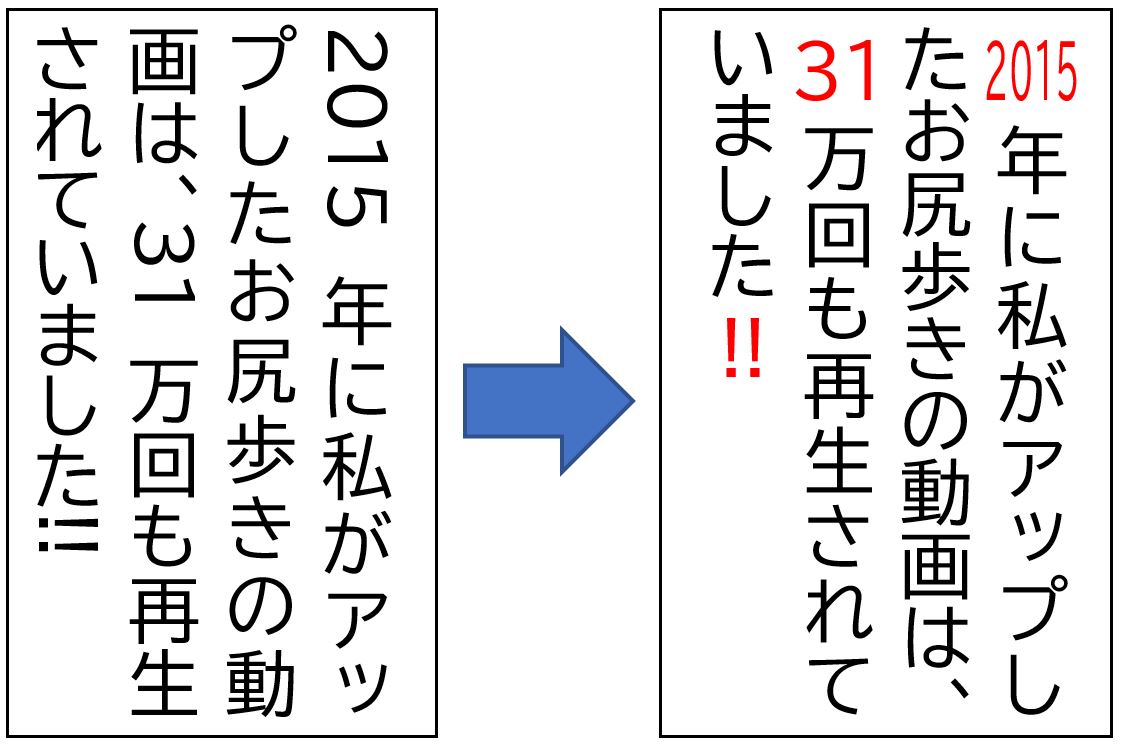
日付(「12月」や「25日」)など、縦書き文書で最も頻出するワード 縦書き 数字 2桁の配置には、Wordに標準搭載されている「縦中横(拡張書式)」を使用するのが業界標準の王道手順です。
具体的な設定ステップは以下の通りです。
- 縦書き文書内で、横向きに倒れている2桁の半角数字(例:「25」)をマウスでドラッグして範囲選択します。
- 上部リボンの「ホーム」タブをクリックします。
- 「段落」グループ内にある「拡張書式」ボタン(「A」の文字の上下左右に矢印があるアイコン)をクリックします。
- ドロップダウンメニューから「縦中横」を選択します。
- 設定ダイアログが表示されたら、「行の幅に合わせる」にチェックが入っていることを確認し、「OK」をクリックします。
これで、選択した半角数字が1文字分の縦幅の中に綺麗に横並びで収まります。なお、縦中横 ショートカットを駆使したい場合は、対象文字を選択した状態で「Alt → H → F → Y → T」とキーボードを順番に打鍵することで、マウス操作なしで瞬時にダイアログを呼び出すことが可能です。
一方で、Word 縦書き 数字 4桁(例:「2026年」など)に縦中横を無理に適用すると、4文字が1行の幅に極端に圧縮され、文字が横に潰れて極めて読みにくくなります。西暦などの4桁表記においては、縦中横ではなく後述する漢数字への置き換えが推奨されます。
Webメディアでの編集・執筆歴10年。読者の好奇心を刺激するストーリー作りを心がけています。
