
スマホの音が出ない原因と対処法!設定ミスか故障かを即解決する手順

スマホの音が出ない原因と対処法!設定ミスか故障かを即解決する手順の要点や背景を丁寧にまとめました。最新トレンドを一目で把握できます。
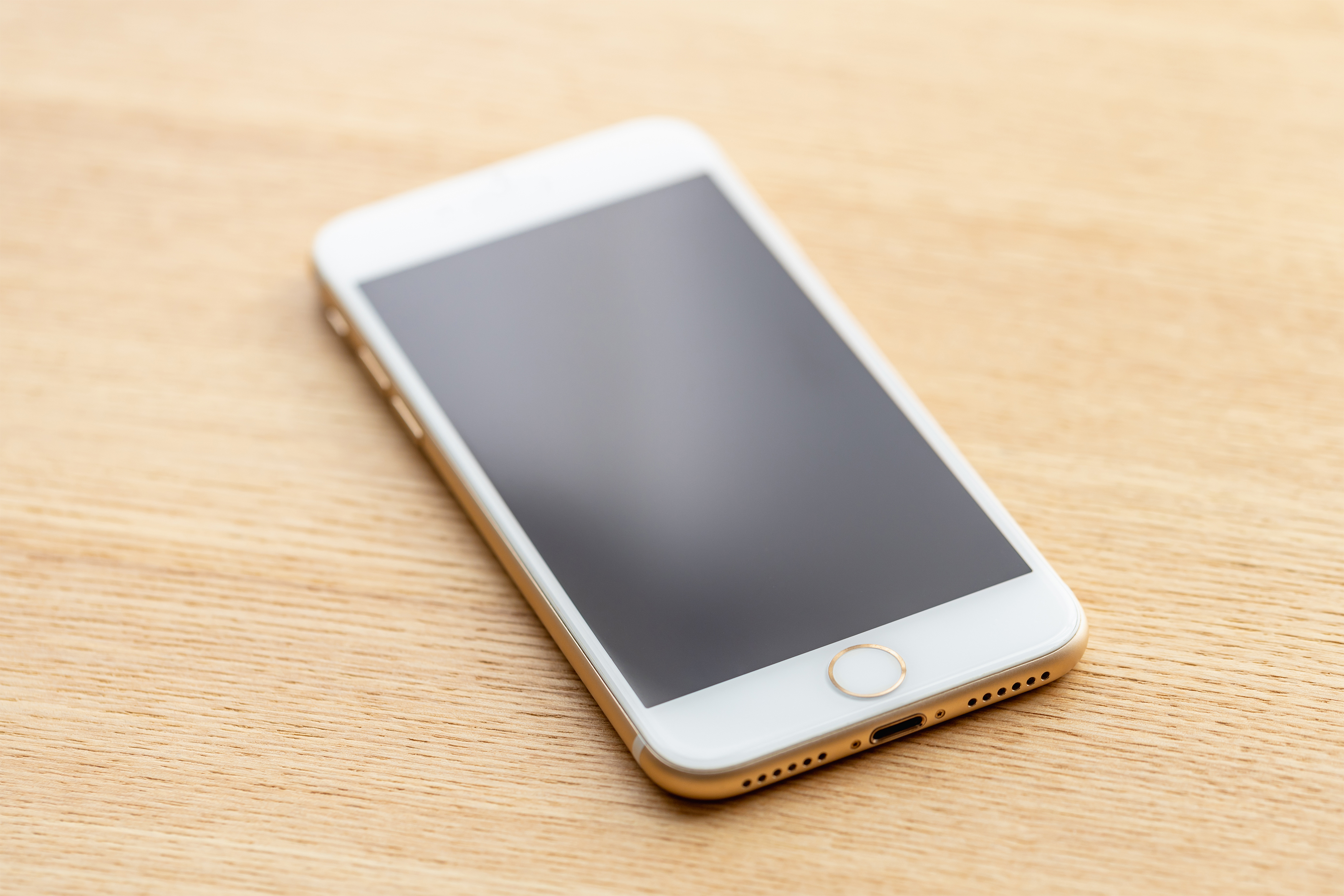
OSの設計思想が異なるiPhoneとAndroidでは、音声を復旧させるための最短アプローチが異なります。以下の2026年最新スマホ音トラブル解決手順に従い、手元の端末で順を追ってチェックを進めてください。
iPhoneユーザー向けの即効チェック手順
iOS搭載端末におけるiPhone音が出ない対処法として、最初に着目すべきは物理スイッチおよび集中モードの状態です。
本体側面に消音スイッチ(着信/消音スイッチ)が搭載されているモデルでは、オレンジ色のラインが見えていると消音モード(マナーモード)となり、着信音や一部通知が完全に遮断されます。また、アクションボタン搭載モデルでは長押し設定の誤操作によってサイレント状態へ切り替わっている事例が多発しています。さらに見落としやすいのが「集中モード(おやすみモード)」です。コントロールセンターを展開し、三日月アイコンなどの集中モードが有効化されていないかを確認し、必要に応じてマナーモードおやすみモード解除を実行してください。
動画や音楽の音が出ない場合は、コントロールセンター右上からアクセスできるボリュームスライダーを引き上げます。iOSは「着信音・通知音」と「メディア音量」を別個に保持しているため、設定アプリ内の「サウンドと触覚」において「ボタンで変更」がオフになっている場合、本体側面の音量ボタンを押してもメディア音量しか変動せず、着信音が極小のまま放置されているケースがあります。
Androidユーザー向けの即効チェック手順
Android端末では、メーカー(Google Pixel、Galaxy、AQUOS、Xperia等)ごとにカスタマイズされたUIが存在しますが、音量制御の基本原則は共通しています。最優先で行うべきはAndroidメディア音量設定の個別確認です。
本体側面の音量ボタンを1回押し、画面上に表示される音量バーの横にある「…」(詳細メニュー)をタップします。ここには「メディア」「通話」「着信音と通知」「アラーム」の4つのスライダーが並びます。動画やゲームの音が聞こえないトラブルの大半は、この「メディア音量」がゼロ(ミュート)に設定されていることが原因です。
また、Android 14以降のOSアップデートに伴い、一部の機種では「アプリごとの音量自動調整機能」が強化されました。これにより、バックグラウンド再生や特定アプリのみが自動的に減衰(ダッキング)されていることがあるため、設定メニューの「音とバイブレーション」項目から各ストリームの割り当てを点検することが復旧への近道です。
暮らしを豊かにする便利アイテムや時短アイデアを中心に、実用的な情報をお届けします。
