
「私はロボットではありません」の仕組みと無限ループ脱出法【2026】

「私はロボットではありません」の仕組みと無限ループ脱出法【2026】の要点を分かりやすくまとめてご紹介します。
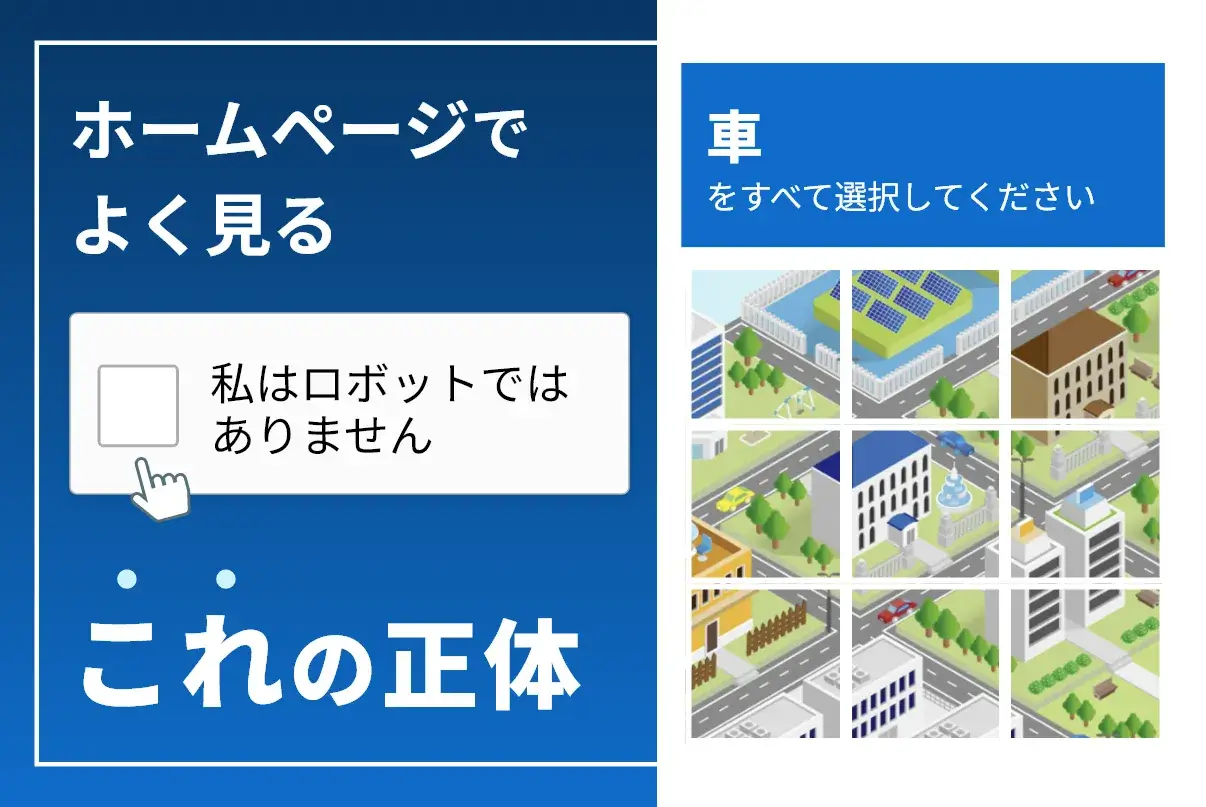
サイトの画面で「私はロボットではありません」が進まない、あるいは認証エラーが頻発して困った際は、以下の順番で環境をリフレッシュしてください。上から順に試すことで、大半のエラーは短時間で解決します。
1. VPNやプロキシサーバーを一時的に切断する
セキュリティ保護や地域制限回避のためにVPNを利用している場合、同一IPからのトラフィック過多によってGoogleから警戒フラグが立っています。認証時のみVPNを「オフ」にするか、日本国内の別サーバーへ接続先を切り替えてください。
2. Googleアカウントにログインした通常ブラウザでアクセスする
日常的にYouTubeやGmailを利用しているGoogleアカウントにログインした状態のブラウザ(Chrome等)を使用すると、アカウントの信頼度がそのままreCAPTCHAの判定に反映されます。これだけで画像パズルの出現率が激減します。
3. ブラウザのキャッシュとCookieをクリアする
認証データが破損してループしているケースが多々あります。ブラウザの「設定」から過去のCookieとキャッシュを削除し、ブラウザを再起動した上で再度ページを読み込んでください。
4. 広告ブロッカー・コンテンツ遮断機能を一時停止する
「uBlock Origin」「AdGuard」などの広告ブロック拡張機能や、BraveブラウザのShields機能がGoogleの認証スクリプトを干渉している場合があります。対象のサイトで一時的に保護を無効化(ホワイトリスト登録)してください。
5. スマホはWi-Fiとモバイル回線(4G/5G)を切り替える
自宅の光回線ルーターが取得しているグローバルIPが一時的にブラックリスト入りしている可能性があります。スマートフォンのWi-Fiを切り、キャリアのモバイルデータ通信(4G/5G)でアクセスすると、異なるIPから即座に通過できるケースが非常に多いです。
6. iPhoneの「プライベートリレー」設定を見直す
iOS端末(Safari)を利用している場合、iCloud+の「プライベートリレー」が有効になっていると、IPアドレスがマスクされてボット判定を受けやすくなります。「設定」>「Apple ID」>「iCloud」>「プライベートリレー」を一時的にオフにして再試行してください。
【プロの結論】おすすめできる利用環境・慎重になるべき設定
認証ストレスを最小限に抑えたい一般ユーザーは、「常用するメインブラウザでGoogleアカウントにログインし、過剰なIP偽装を行わない」環境を維持するのが最も堅実です。一方で、高度な匿名性を求めて常時VPN+厳格な広告遮断環境を構築しているユーザーは、「セキュリティと認証の摩擦は表裏一体である」と割り切り、重要フォーム送信時専用の別プロファイルを用意する運用が推奨されます。
グルメと旅を愛するフリーライター。全国各地の隠れた魅力を独自の視点から紹介します。
