
Iphone写真切り抜き完全攻略!長押しの裏ワザと保存・合成の決定版

Iphone写真切り抜き完全攻略!長押しの裏ワザと保存・合成の決定版の概要と注目ポイントを徹底的にカバーしました。
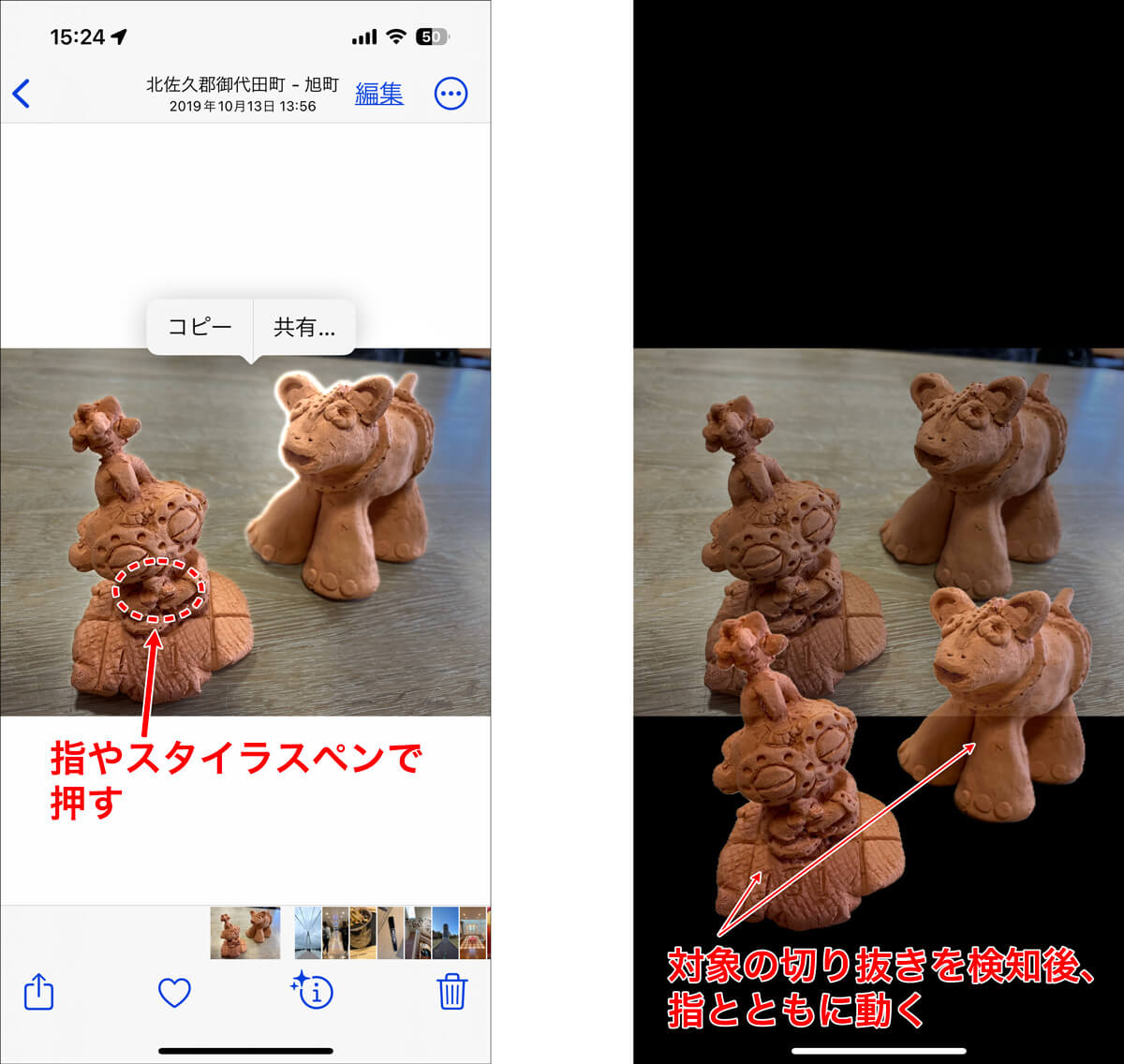
非常に便利な機能である一方、現場のユーザーから頻繁に報告されるのが「長押ししても何も起きない」というトラブルです。iPhone写真の切り抜きができない理由を精査すると、以下の5つのポイントに原因が絞られます。
第1の要因は、ハードウェアおよびシステム要件の不一致です。この切り抜き機能は高度な機械学習処理をオンデバイスで行うため、iPhone写真切り抜きの対応機種はiOS 16以降が動作し、かつ「A12 Bionic」以降のプロセッサを搭載したモデル(iPhone XS、iPhone XR以降、iPhone SEは第2世代以降)に限定されます。iPhone XやiPhone 8以前の端末では、OSをアップデートしても本機能は動作しません。
第2の要因は、Live Photosが有効になっている場合の認識エラーです。写真の撮影前後の動きを記録するLive Photosでは、長押し操作が「動画の再生」として優先されてしまうケースがあります。この場合は、画面左上の「Live」表示をタップして一度オフにするか、静止画として複製してから長押しを試すとスムーズに反応します。
第3の要因は、被写体と背景の境界線におけるコントラスト不足です。被写体と同系色の背景や、極端に暗い室内で撮影された写真、輪郭が大きくブレている画像では、AIがエッジを正確に検出できず切り抜きが発動しません。
第4および第5の要因として、「画像を調べる(Visual Look Up)」関連のシステム一時エラーや、被写体が極端に小さいケースが挙げられます。iPhone写真の切り抜きができない時の対処法としては、写真の明るさを編集機能で一時的に上げる、被写体をピンチアウトで拡大表示してから長押しする、あるいは端末の再起動を行うことが即効性のある解決策となります。
心身ともに健康で持続可能なライフスタイルをテーマに、最新のウェルネストレンドを発信中。
