
エクセル引き算に専用関数はない?基本から日付・時間計算まで徹底解説

エクセル引き算に専用関数はない?基本から日付・時間計算まで徹底解説の詳細について、最新情報を取りまとめてご紹介します。
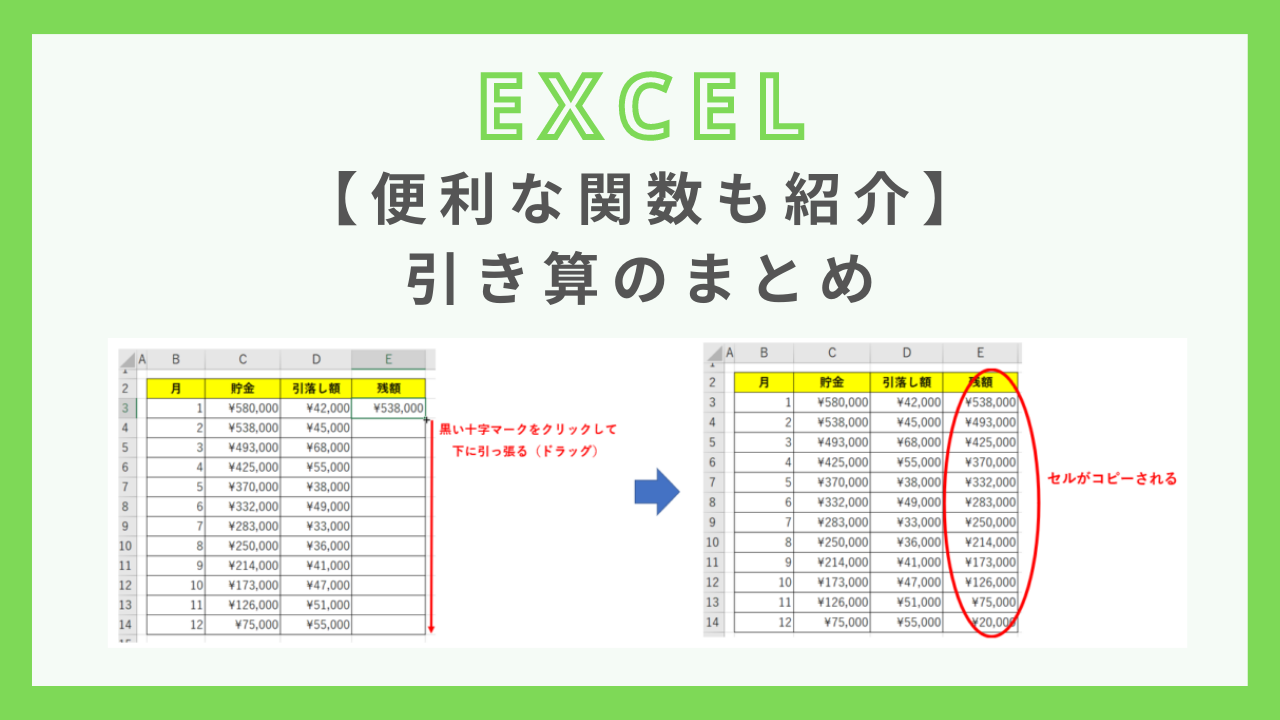
エクセルの引き算で最も相談が多いのが、「日付の計算」「時間の計算」、そして「引き算結果がマイナスになった際の表示崩れ」です。これらはエクセルの内部仕様(シリアル値)を理解することで完全に制御できます。
1. 日付の引き算とDATEDIF関数のスマートな活用
エクセルは日付を「1900年1月1日からの経過日数(シリアル値)」として管理しています。そのため、エクセル 引き算 日付の単純な日数計算であれば、=B1-A1(終了日-開始日)とするだけで経過日数が算出されます。
より高度に「満何年」「何ヶ月」「端数の日数」を求めたい場合は、DATEDIF関数 日数計算を使用します。
=DATEDIF(開始日, 終了日, "D") (※日数)
=DATEDIF(開始日, 終了日, "M") (※月数)
=DATEDIF(開始日, 終了日, "Y") (※年数)
社員の勤続年数や顧客の年齢計算など、法律や労務が絡むデータ管理ではDATEDIF関数の正確さが不可欠です。
2. 時間の引き算と「日またぎ勤務」の数式
勤怠管理におけるエクセル 時間 引き算(退勤時間-出勤時間)でも注意が必要です。通常は=B1-A1で労働時間を算出できますが、夜勤などで退勤時間が翌日(24時以降)になると、計算結果がマイナスになり「###」と表示されてエラーになります。
日またぎの引き算を安全に行うには、論理式を組み込んだ以下の計算式が極めて有効です。
=B1-A1+(B1<A1)
「B1<A1(退勤時間が出勤時間より小さい)」という条件が成立すると、エクセル内部で「1(24時間分)」が自動加算されるため、深夜勤務を含むシフト表でも一切エラーを出さずに正確な実働時間を算出できます。
3. 引き算のマイナス表示を綺麗に整える書式設定
予算対比などでマイナスの結果が出た際、見栄えを整えるエクセル 引き算 マイナス表示のカスタマイズも重要です。セルを選択して「セルの書式設定(Ctrl + 1)」を開き、「表示形式」→「ユーザー定義」で以下のように設定します。
#,##0;[赤]-#,##0;"±0"
この設定により、プラスの数値は通常表示、マイナスの数値は視認性の高い赤文字表記、ゼロの場合は「±0」と表示され、経営資料やプレゼン資料としての完成度が劇的に向上します。
最新のテクノロジーと生活デザインの融合をテーマに、国内外の最新トピックを発信しています。
