
Iphoneタイマー連写の謎!1枚だけ撮る設定と裏技【2026】

Iphoneタイマー連写の謎!1枚だけ撮る設定と裏技【2026】の注目されている理由をコンパクトにまとめました。全体像を一目で把握できます。
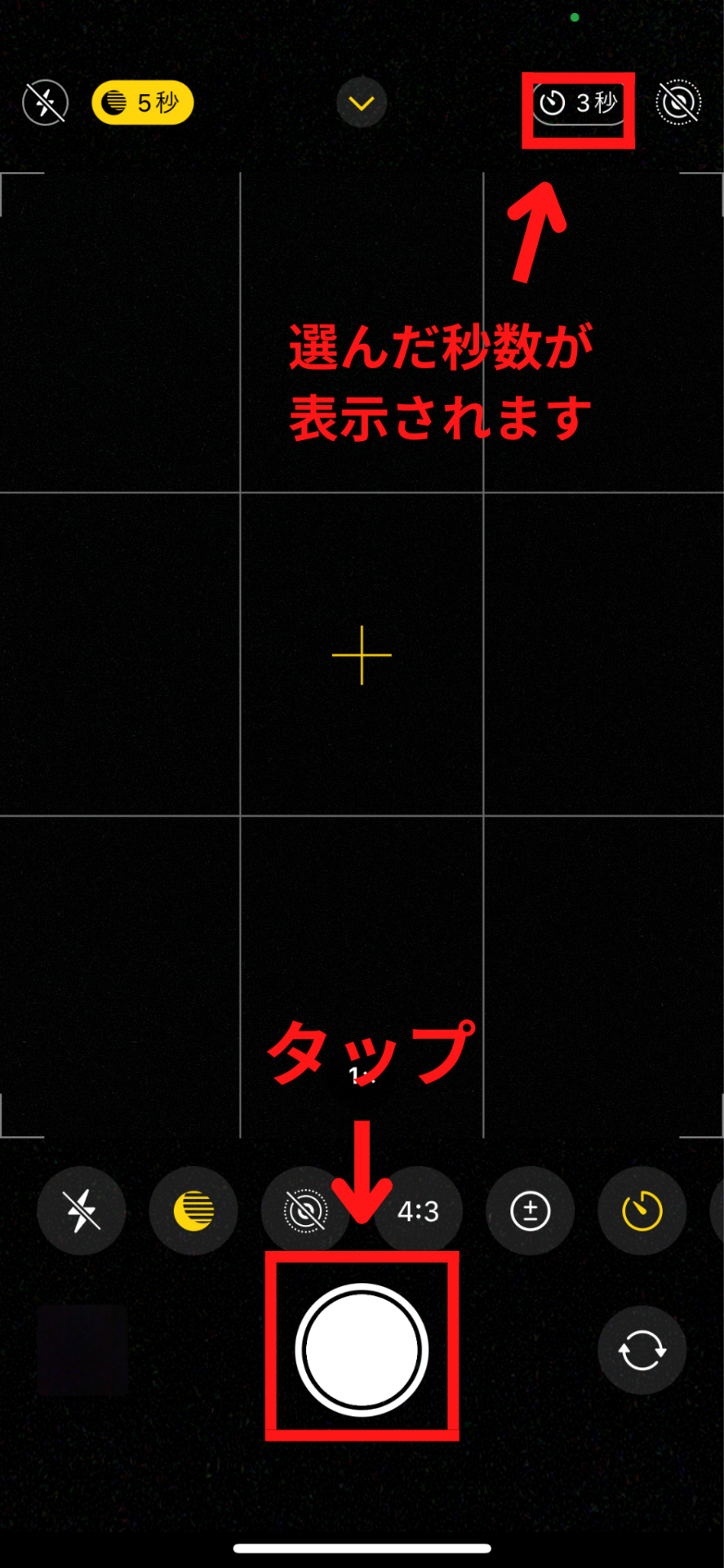
タイマー撮影の本来の目的であるiPhoneカメラタイマー手ブレ防止を追求するなら、タイマーの秒数カウントを待つ以外にも劇的に快適な撮影手段が存在します。最新端末やアップデートされたシステム環境で重宝する実践テクニックを整理しました。
iPhone写真タイマー3秒10秒切り替えの基本操作
まず基礎知識として押さえておきたいのが、タイマー時間の柔軟な切り替えです。カメラ画面上部のシェブロン(矢印マーク)をタップして下部メニューを引き出し、タイマーアイコン(時計マーク)を選択すると、「オフ」「3秒」「10秒」の切り替えが可能です。手持ちでの自撮りや手ブレ防止なら「3秒」、離れた位置から走って画角に入る集合写真なら「10秒」と状況に応じて使い分けましょう。
音声コントロール写真撮影設定
三脚にスマートフォンを据え付け、本体に一切触れずにシャッターを切りたいシーンで威力を発揮するのがアクセシビリティの応用です。
「設定」>「アクセシビリティ」>「音声コントロール」を有効化し、カメラアプリを起動した状態で「音量を上げる」と声を発するだけで、端末に触れることなくシャッターが作動します。カウントダウンを待つ必要すらなく、1枚撮りの写真が高精度に記録されます。
背面タップ写真撮影裏ワザ
片手で端末を保持しながらシャッターボタンを押そうとすると、指の力で微妙なアングルズレやブレが発生します。これを防ぐのが「背面タップ」の活用です。「設定」>「アクセシビリティ」>「タッチ」>「背面タップ」へと進み、ダブルタップまたはトリプルタップにカメラ関連のショートカットを割り当てることで、本体裏を指先で軽く叩くだけのスムーズな撮影体験が手に入ります。
AppleWatchカメラリモート機能の進化
Apple Watchを装着しているなら、純正の「カメラリモート」アプリが究極のソリューションとなります。手元のウォッチ画面にiPhoneの画角がリアルタイムで高精細にミラーリングされ、構図を確認しながらシャッターを切ることができます。手元で「3秒タイマー」の作動有無もワンタップで選択できるため、集合写真での失敗は事実上ゼロになります。
【プロの結論】タイマー連写を活かすべき人・今すぐ止めるべき人
検証結果を踏まえ、タイマー連写機能との賢い付き合い方をタイプ別に提言します。
連写を積極的に活かすべき人: 小さな子どもやペットなど予測不能な動きをする被写体を撮る人、ジャンプ写真などのアクティブなシーン、大人数の宴会・イベントで絶対に誰かの目つぶり写真を残したくない幹事役。
今すぐ連写設定を止めるべき(Live Photosをオンにすべき)人: ストレージ容量の残りが逼迫している人、フリマ出品や書類スキャン・料理記録など静止物を手ブレなく撮りたい人、撮影後の写真整理に時間を割きたくない多忙なビジネスパーソン。
最新のテクノロジーと生活デザインの融合をテーマに、国内外の最新トピックを発信しています。
