
【2026最新】Windowsスクショ完全攻略!保存先から便利技まで

【2026最新】Windowsスクショ完全攻略!保存先から便利技までの要点を詳しく解説してご紹介します。
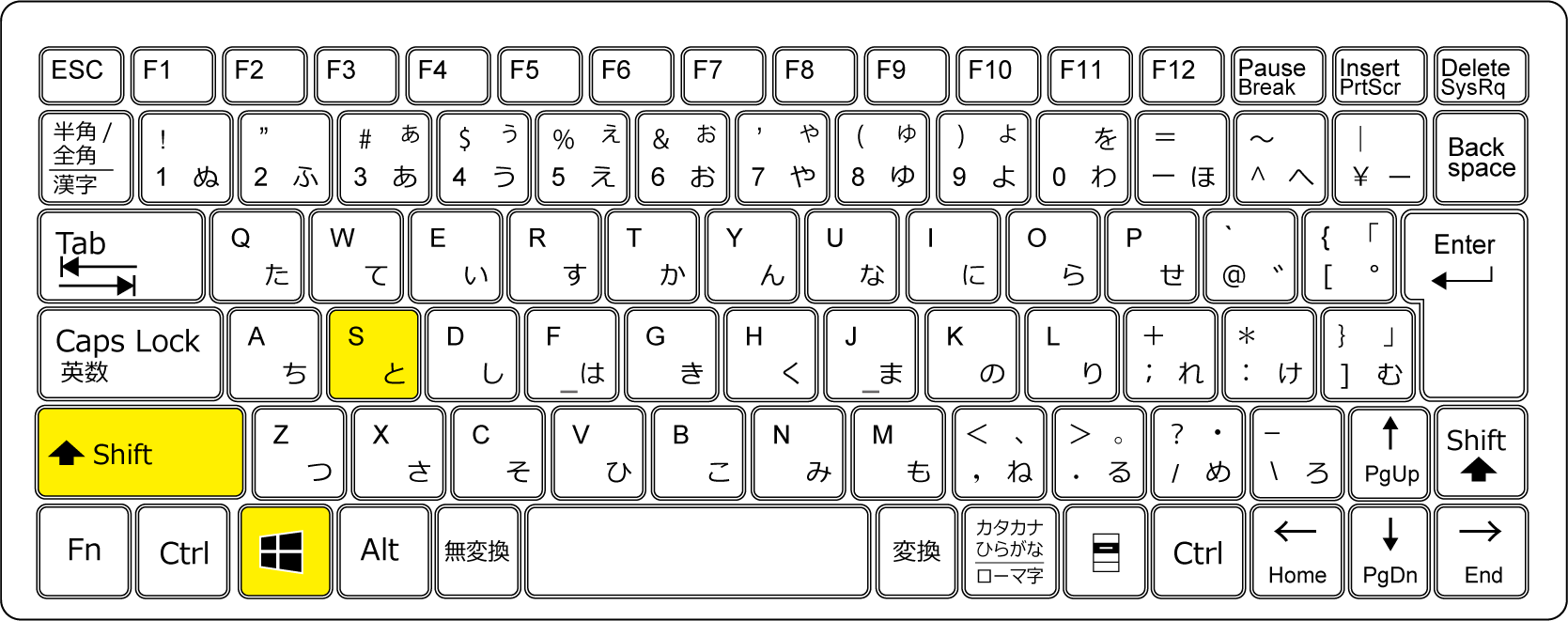
Q1:PrtScnキー単体を押した時に、全画面保存ではなく範囲選択ツールを開くように設定できますか?
A1:可能です。「設定」>「アクセシビリティ」>「キーボード」を開き、「PrintScreenキーを使用して画面キャプチャを開く」のトグルスイッチを「オン」に設定してください。これで「PrtScn」を押すだけで「Win+Shift+S」と同じ範囲選択バーが立ち上がるようになります。
Q2:デュアルディスプレイ(2画面)環境で、片方のモニター画面だけを全画面キャプチャできますか?
A2:「Windows + Shift + S」を押してツールバーから「ウィンドウクリップ」を選び、撮影したいモニター側のデスクトップをクリックするか、「Alt + PrtScn」で撮影したいモニター上にあるアクティブウィンドウをキャプチャするのが確実です。「Windows + PrtScn」を押すと全ディスプレイが結合された横長の画像として保存されます。
Q3:画面キャプチャにマウスカーソル(マウスポインター)を含めて撮影することは可能ですか?
A3:Snipping Toolアプリ本体をスタートメニューから直接起動し、右上の「…(設定)」メニューを開いて「スクリーンショットにマウスポインターを含める」をオンにすることで、カーソル位置を含めた撮影が行えます。
グルメと旅を愛するフリーライター。全国各地の隠れた魅力を独自の視点から紹介します。
