
Usbの容量確認で表記より少ない謎を解く!原因と偽装対策完全ガイド

今注目を集めている Usbの容量確認で表記より少ない謎を解く!原因と偽装対策完全ガイドについて、多角的な視点をご紹介しています。
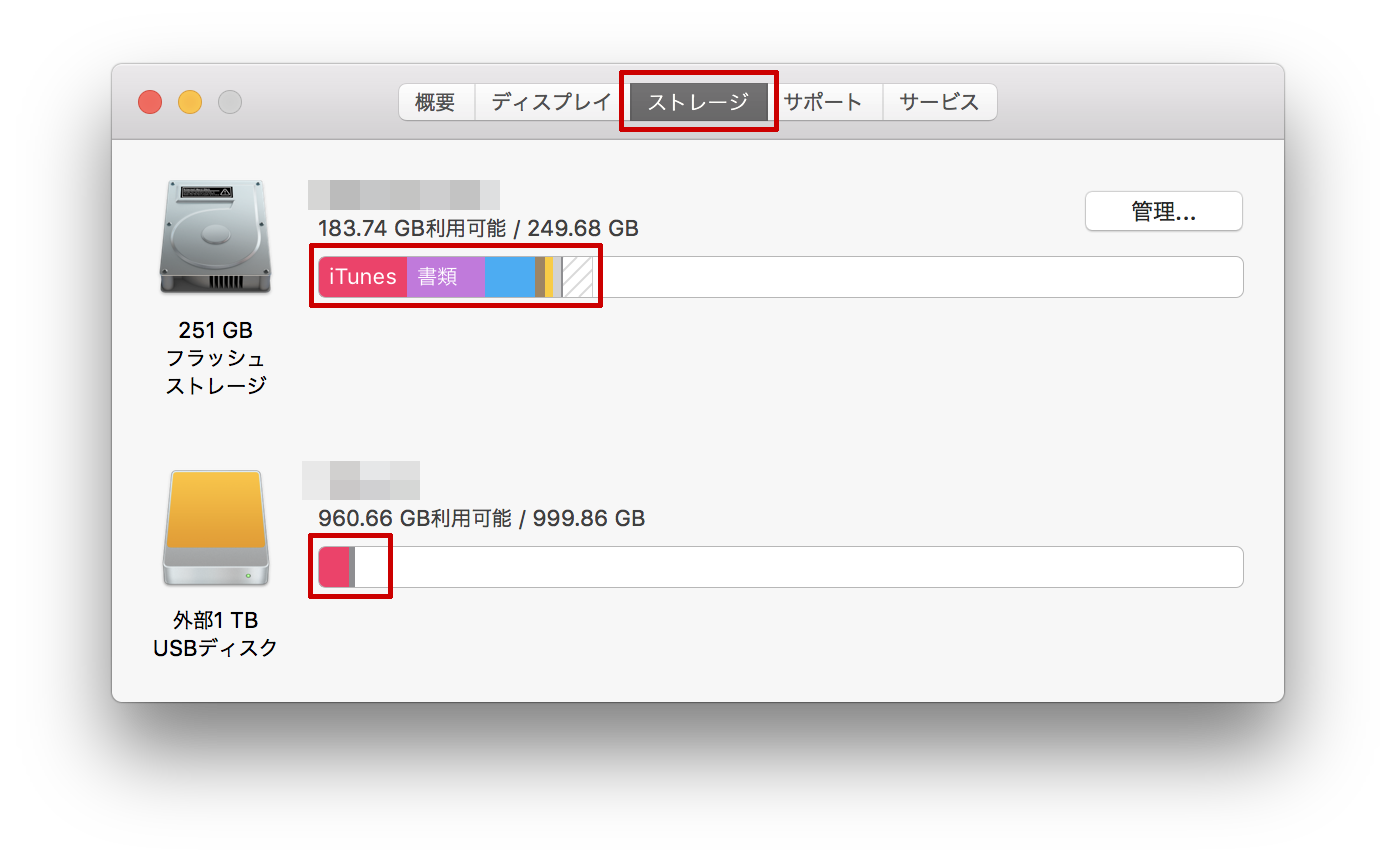
偽装品ではない正規ブランドのUSBメモリであっても、長期間使用しているうちに「128GBの製品なのに32GBしか使えなくなった」というトラブルに直面することがあります。この多くは物理的な故障ではなく、OSがパーティションテーブルを正しく認識できなくなった論理的な不整合に起因します。
必読記事
代表的な原因は、「OSのインストールメディアや起動ディスク(回復ドライブ)を作成した後に放置しているケース」です。Windowsのインストールメディア作成ツールは、USBメモリを自動的にFAT32形式の32GBパーティションとして初期化し、残りの96GBを「未割り当て領域」として切り捨ててしまいます。その結果、エクスプローラーには32GB分しか現れなくなります。
また、Macでゴミ箱を空にせずにUSBメモリを取り外した場合、不可視フォルダ(.Trashes)内に削除データが残留し、空き領域を不当に占有し続ける現象も頻発します。
Windows 11:diskpartコマンドを用いたUSB容量復活手順
通常の「右クリックフォーマット」では触ることのできない保護された領域や未割り当て領域を完全に消去し、本来の総容量を取り戻すには、Windows標準のコマンドラインツールdiskpartを使用するのが最も確実です。
- タスクバーの検索窓に「cmd」と打ち込み、コマンドプロンプトを「管理者として実行」で起動する。
- diskpart と入力してEnterキーを押す。
- list disk と入力し、接続されているディスク一覧を表示させる。【最重要】表示されたディスクの「サイズ」から、対象のUSBメモリのディスク番号(例:ディスク 2)を慎重に特定する(内蔵HDD/SSDを誤選択するとデータが全消去されるため厳重に確認)。
- select disk 2(※2の部分は該当の番号)と入力し、対象ディスクを選択する。
- clean と入力してEnterキーを押す。これにより、パーティション情報や隠し領域がすべて抹消され、工場出荷前の未初期化状態に戻る。
- create partition primary と入力し、ドライブ全体を占有する単一のプライマリパーティションを作成する。
- format fs=exfat quick(または大容量に向くフォーマット形式)と入力してクイック初期化を実行する。
- assign と入力してドライブレター(E:やF:など)を割り当て、exit で終了する。
このプロセスを踏むことで、切り捨てられていた「未割り当て領域」がひとつのドライブとして完全に再結合され、購入時の公称スペックに見合った本来の空き容量が蘇ります。
ファイルシステムの選択:exFAT・FAT32・NTFSの使い分け
USBメモリを初期化する際は、用途に応じたファイルシステムの選択が極めて重要です。現在主流の規格は以下の3点に集約されます。
- exFAT(推奨):WindowsとMacの双方でシームレスに読み書きが可能。1ファイルあたり4GBを超える巨大な4K動画ファイルも制限なく保存できるため、現代の標準的な選択肢。
- FAT32:古いカーナビ、ゲーム機器、レガシーOSとの互換性は最高だが、「1ファイル最大4GBまで」という構造的制約があるため、大容量データの保管には不向き。
- NTFS:Windows専用の高度なファイルシステム。耐障害性に優れるが、Mac環境では標準で「読み取り専用」となり書き込みができない。
シンプルで洗練された住まいづくりとインテリアコーディネートのアイデアを提案しています。
