
エクセルで入力したら別セルに反映!自動連動の極意と原因徹底解説

エクセルで入力したら別セルに反映!自動連動の極意と原因徹底解説に関する主要なデータを分かりやすく解説いたします。
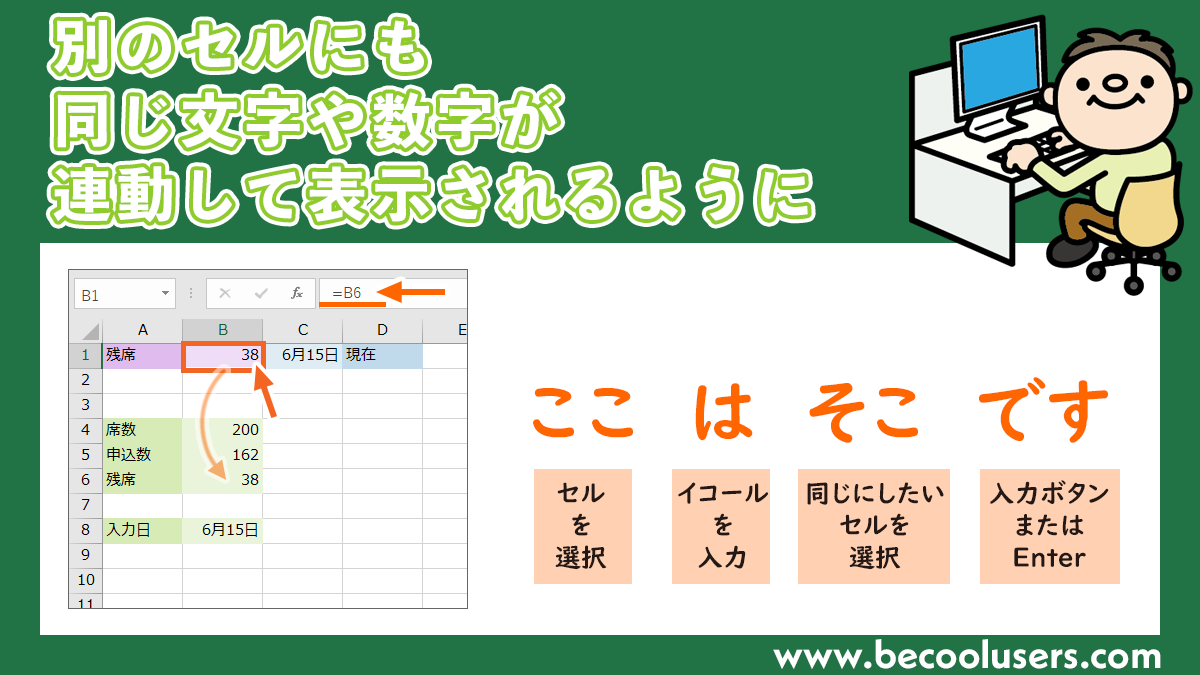
Q1:入力セルが空欄のとき、反映先のセルに「0」と表示されてしまうのを消すにはどうすればよいですか?
A1:主に2つの解決策があります。数式側で対応する場合は=IF(A1="","",A1)のように空欄チェックを挟みます。表示形式で制御する場合は、セルの書式設定の「ユーザー定義」で#,##0;-#,##0;""(または末尾にセミコロンを重ねる)と指定することで、数値としての意味を保ったまま画面上の「0」のみを非表示にできます。
Q2:プルダウンで選んだ項目に応じて、連動して別のセルに自動入力させる最短手順は?
A2:まずマスター表を別シート等に準備します。入力セルで「データ」タブの「データの入力規則」を開き、入力値の種類を「リスト」にして元の値にマスターの項目列を指定します。反映先のセルには=XLOOKUP(プルダウンのセル, マスターの項目列, マスターの連動させたい列)を記述すれば、リストの選択変更に合わせて瞬時に別のセルが切り替わります。
Q3:数式を下の行へコピーしたとき、参照先が1行ずつズレて正しく反映されません。
A3:参照先を固定する「絶対参照」の設定が必要です。参照セル番地の行番号や列番号の前に「$」を付与します(例:$A$1)。数式入力中に固定したいセルを選択した状態で、キーボードのF4キーを押すことで、「A1」→「$A$1」→「A$1」→「$A1」と参照形式を素早く切り替えることができます。
Q4:別ブック(別のエクセルファイル)のセルを入力連動させることは実務上推奨されますか?
A4:原則として実務での恒常的な運用は推奨されません。外部ブック参照は、相手ファイルの保存場所の移動やファイル名変更、ネットワークの切断によって参照リンクが容易に破損します。どうしても他ファイルのデータを連動させたい場合は、Excelの「Power Query(パワークエリ)」機能を利用してデータを定期更新・統合する仕組みを構築するのが安全です。
Webメディアでの編集・執筆歴10年。読者の好奇心を刺激するストーリー作りを心がけています。
