
スクリーンショットの範囲指定決定版!2026年最新の神ワザと保存先全解説

スクリーンショットの範囲指定決定版!2026年最新の神ワザと保存先全解説の総合ガイドを解説します。役立つ情報がチェックできます。
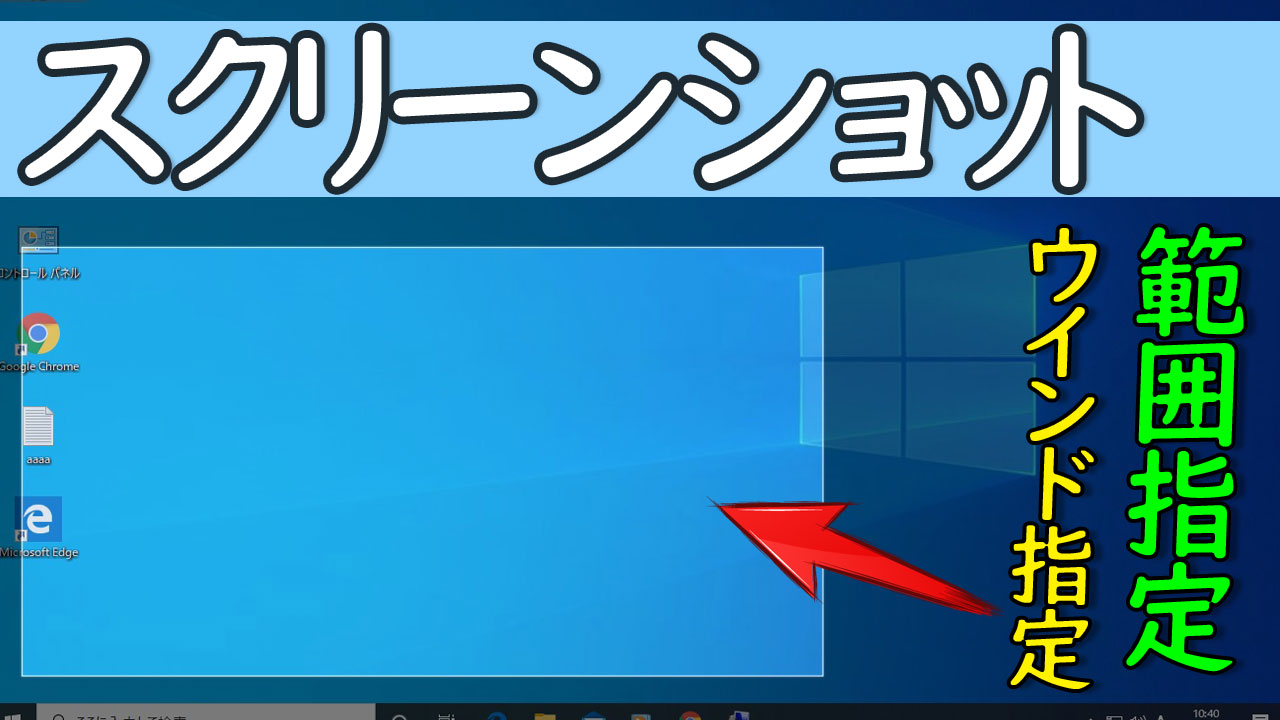
Q1:Windows 11でPrintScreenキーを押すだけで範囲指定にするにはどう設定すればいいですか?
A1:[スタート]>[設定]>[アクセシビリティ]>[キーボード]を開き、「PrintScreenキーを使用して画面キャプチャを開く」というトグルスイッチを「オン」にします。設定反映後、PrintScreenキー単体を押すだけで「Win+Shift+S」と同じ範囲指定ツールバーが画面上部に出現します。
Q2:キャプチャしたはずの範囲指定スクショが保存フォルダに見当たりません。どこにありますか?
A2:ショートカット直後はファイルとして保存されず、クリップボード(一時記憶)に入っている状態です。そのまま貼り付けたいアプリ上で[Ctrl]+[V]を押してください。ファイルとして保存したい場合は、撮影直後に画面右下に出る通知バナーをクリックしてSnipping Tool上で「名前を付けて保存」するか、Snipping Toolの設定画面で「スクリーンショットを自動的に保存する」をオンにしてください(「ピクチャ」内の「スクリーンショット」フォルダに自動保存されます)。
Q3:範囲指定のショートカットを押しても画面が暗転せず反応しない時の最短チェック項目は?
A3:まずはキーボードの[Fn]キーがロックされていないか確認してください。次に、タスクマネージャーを開き「Snipping Tool」がバックグラウンドでフリーズしていないか点検し、該当タスクがあれば終了します。それでも直らない場合は、グラフィックドライバの更新、あるいはDropboxやキャプチャソフトなどホットキーを占有している常駐アプリの設定を見直してください。
マネー知識やキャリア形成に役立つノウハウを、初心者にも分かりやすく解説するのが得意です。
