
Ipad画面録画の完全攻略!音が入らない盲点と2026年最新の解決策

Ipad画面録画の完全攻略!音が入らない盲点と2026年最新の解決策に関する最新のニュースを分かりやすく解説します。最新情報を求める方は必見です。
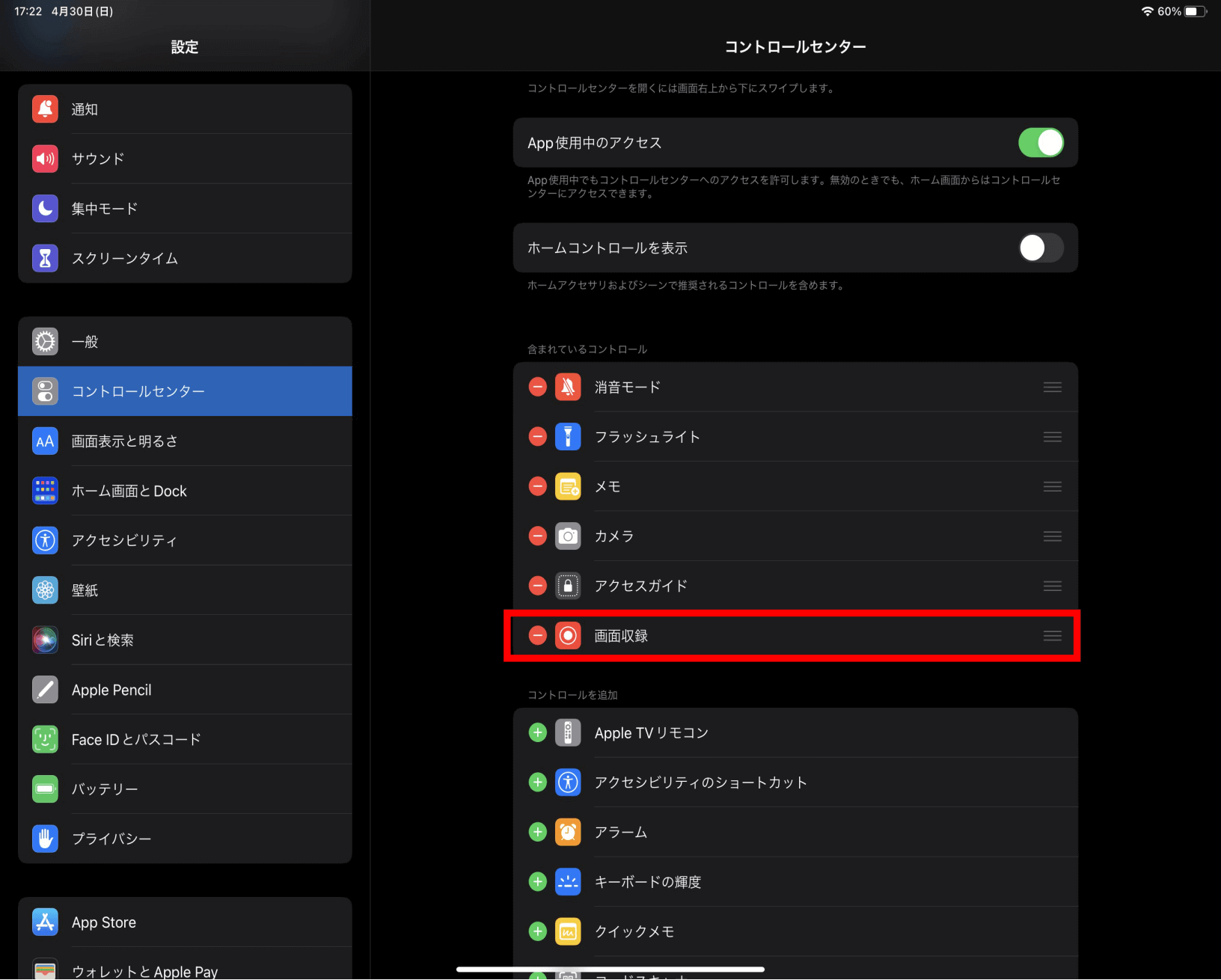
画面収録を使いこなす上で、多くのユーザーが直面する技術的制約や誤認について整理します。
まず筆頭に挙げられるのが画面が真っ黒になって録画される現象です。動画配信サービス(Netflix、Amazonプライム・ビデオ、Disney+、U-NEXTなど)や一部の電子書籍アプリを収録しようとすると、映像部分だけが完全にブラックアウトし、音声のみが記録されるか、全体が無音になります。これは端末の不具合ではなく、コンテンツ保護規格「DRM(デジタル著作権管理)」による意図的なガード機能です。OSのAPIレベルで映像信号の取り込みが遮断されているため、いかなる設定変更によっても内部録画することはできません。
次に、快適な収録環境を作るためのiPad画面録画の画質設定と通知オフの連動です。iPadOSの画面収録は、接続されているディスプレイのネイティブ解像度を基底とするため、設定アプリ内に「解像度を720pに落とす」といった独立した画質変更スイッチは用意されていません。容量を抑えたい場合は、画面の明るさや描画フレームレート(低電力モードによる制限など)を工夫する必要があります。
また、収録中のプライバシー流出を防ぐには「集中モード」の活用が必須です。録画中にプライベートなメッセージ通知やカレンダーのリマインダーが画面上部にポップアップすると、そのバナー情報も余すところなく動画内に焼き込まれてしまいます。集中モードを「オン」にし、通知の割り込みを遮断した状態で収録を開始することが鉄則です。
【プロの結論】標準機能で済む人・専用機器に投資すべき人の判断基準
デジタル環境における作業効率や情報保全の観点から考察すると、単一のデバイスに「コンテンツの再生・実行」と「高負荷な動画エンコード」という二重の役割を同時に担わせる行為には、構造的な限界が存在します。現場のクリエイターや実務者がどのツールを選ぶべきか、明確な基準を提示します。
標準のiPad画面録画を活用すべきケース:
・操作マニュアルの作成、資料のプレゼンテーション解説
・30分以内の講義メモやオンライン会議の要点記録
・軽量な2Dゲームやイラスト制作工程のタイムラプス的キャプチャ
・機動力と手軽さを最優先し、追加コストをかけたくない日常ユース
外部機器(キャプチャカード等)を導入すべきケース:
・2時間を超える重要な生配信や、やり直しが利かない商用セミナーの収録
・原神などの重量級3Dタイトルにおける、フレームドロップのない最高画質実況
・マイク音声とゲーム音声を別トラックで収録し、後から編集ソフトで微調整したいプロ用途
・端末の発熱によるサーマルスロットリング(性能低下)を極限まで排除したい現場
暮らしを豊かにする便利アイテムや時短アイデアを中心に、実用的な情報をお届けします。
