
Pixelデータ移行で失敗する原因と対策|写真・Line引継ぎ全手順

Pixelデータ移行で失敗する原因と対策|写真・Line引継ぎ全手順に関する話題のニュースを速報でお届けします。関心のある方は必見です。
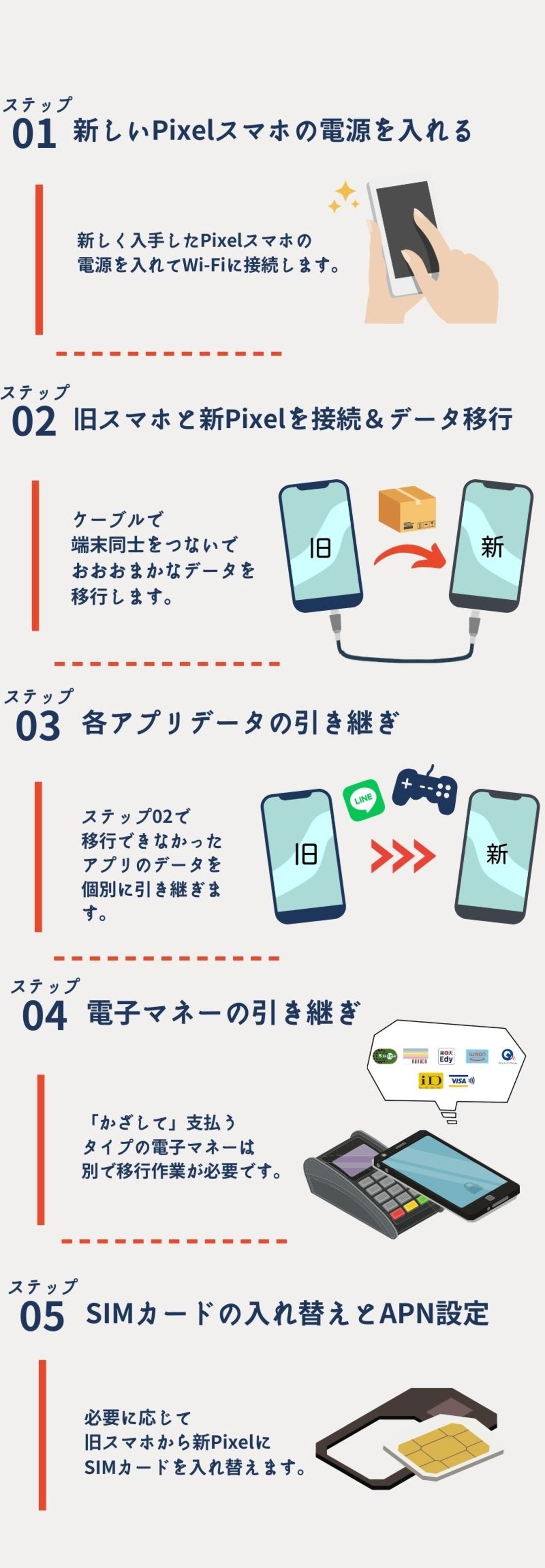
Q1:Pixelのデータ移行が進まない、途中で画面が止まったときはどうすればいいですか?
A1:進行バーが1時間以上動かない場合、バックグラウンド処理のデッドロックが疑われます。無理にケーブルを引き抜かず、まず双方が省電力モードになっていないか確認してください。どうしても改善しない場合は一度キャンセルし、写真や動画のチェックを外して「連絡先・メッセージ・アプリ一覧」のみを先に移行し、メディア類は後からGoogleフォトやPC経由で個別転送するのが最も確実なリカバリー策です。
Q2:初期設定のときにデータ移行をキャンセルしてしまいました。もう一度やり直せますか?
A2:はい、再実行可能です。Pixelを初期化する必要はありません。端末の「設定」アプリを開くと、上部に「Pixelのセットアップを完了する」という項目が表示されます。そこをタップすることで、初期設定時と同じデータコピーウィザードを起動し、旧端末から有線または無線でデータを引き継ぐことができます。
Q3:iPhoneからPixelに移行する際、有料アプリや課金アイテムはどうなりますか?
A3:iOSのApp Storeで購入した有料アプリそのものは、AndroidのGoogle Playストアへ引き継ぐことはできません(再度Android版を購入する必要があります)。ただし、アプリ内のアカウント課金やオンラインゲームのデータは、ゲーム会社固有の共通アカウント(Twitter、LINE、専用IDなど)を連携させておくことで、Pixel側でも引き続き利用可能です。
マネー知識やキャリア形成に役立つノウハウを、初心者にも分かりやすく解説するのが得意です。
