
Word文字数カウント完全攻略!空白除外や選択範囲の罠と最新設定法

Word文字数カウント完全攻略!空白除外や選択範囲の罠と最新設定法に関する専門家の意見を丁寧に解説いたします。
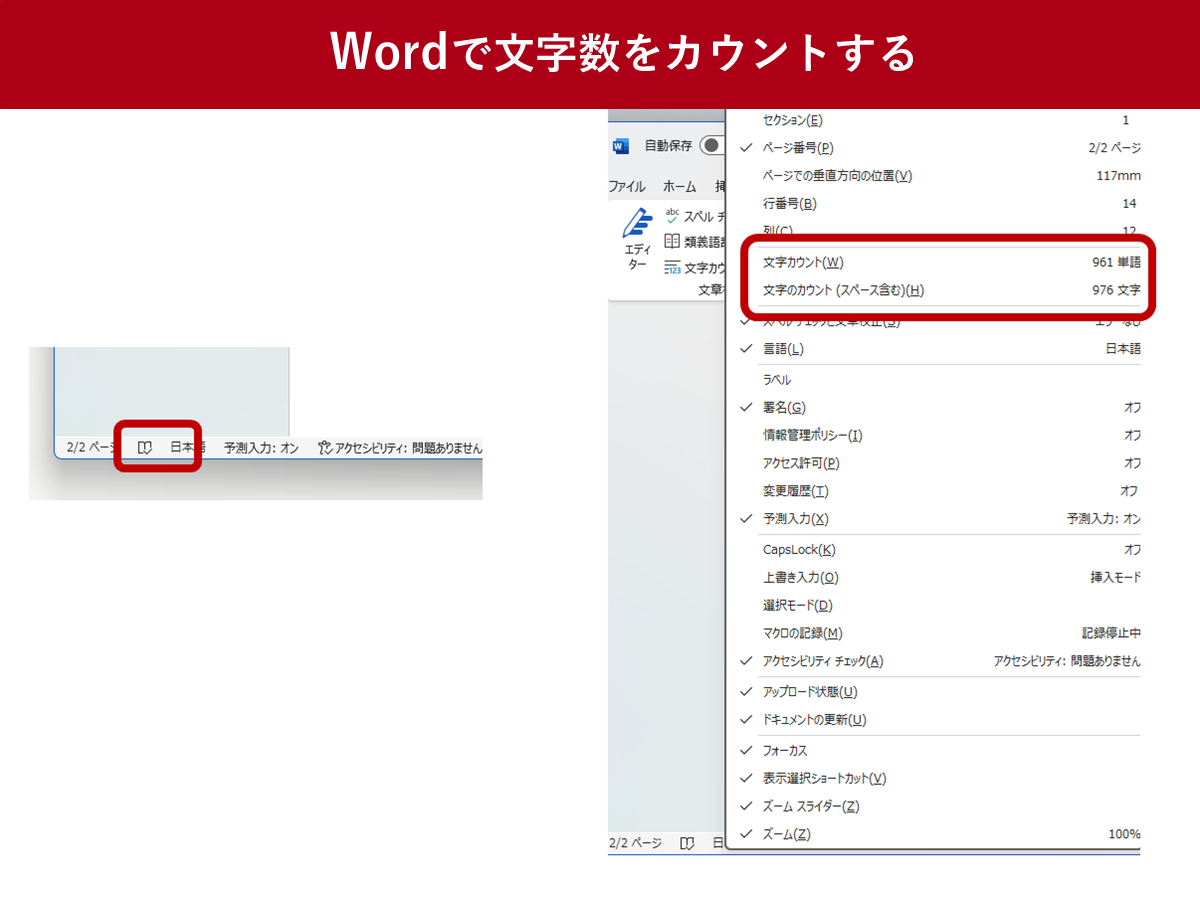
Q1:ショートカットキーを押しても文字カウントダイアログが開きません。なぜですか?
A1:他の常駐アプリケーション(画面キャプチャソフトや日本語IMEの拡張機能など)とキー割り当てが競合している可能性があります。リボンの「校閲」タブ>「文字カウント」を直接クリックするか、Wordの「オプション」>「リボンのユーザー設定」>「キーボードのユーザー設定」からショートカットが有効か確認してください。
Q2:英数字と日本語が混在した文書で、正確な文字数を数えるコツはありますか?
A2:英単語は「文字数」と「単語数」でカウントが大きく乖離します。日本語主体の文書であれば、ダイアログ内の「文字数(スペースを含めない)」を参照するのが最も客観的です。全角・半角の揺らぎが気になる場合は、事前に「高度な検索と置換」でスペースを一時的に別記号へ置換して確認する方法も有効です。
Q3:Word文書の表(テーブル)の中にある文字は、全体の文字数に含まれますか?
A3:はい、表内のテキストは標準で全体の文字数・単語数に自動合算されます。表内の特定セルや特定列だけの文字数を知りたい場合は、そのセル範囲をドラッグ選択した状態で文字カウントダイアログを開いてください。
Q4:Webブラウザ版のWord(Word for the Web)でも文字数は確認できますか?
A4:確認可能です。画面左下のステータスバーにリアルタイムで文字数が表示されるほか、「校閲」タブから「文字カウント」を選択すればデスクトップ版と同様にスペース除外の数値を閲覧できます。ただし、アドインや高度な脚注除外機能はデスクトップ版より制限される場合があります。
暮らしを豊かにする便利アイテムや時短アイデアを中心に、実用的な情報をお届けします。
