
Discordチャンネル完全攻略|2026年最新の作成・権限・整理術

Discordチャンネル完全攻略|2026年最新の作成・権限・整理術を詳しくリサーチ! 読者が気になる 重要ポイントを分かりやすく展開します。
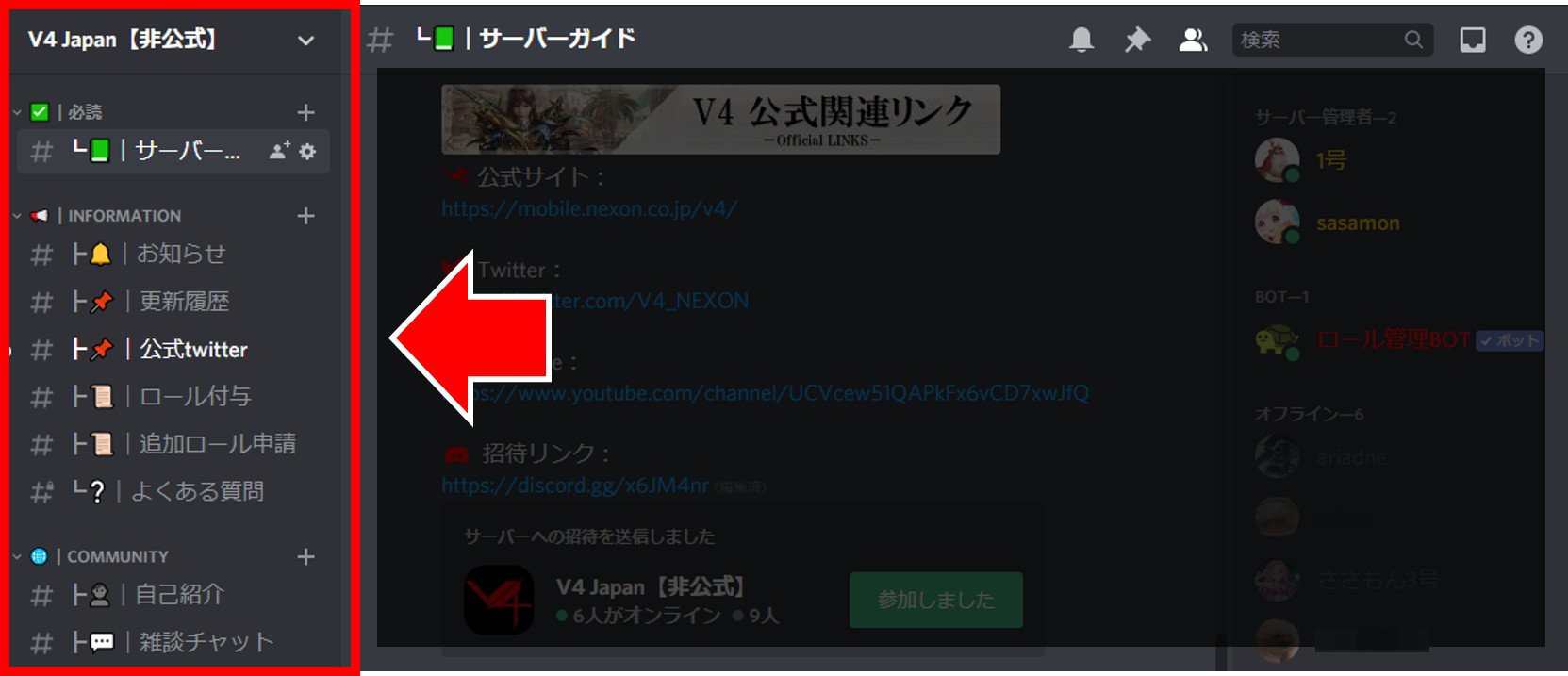
Q1:非公開チャンネルの鍵マークが付いているのに、特定のメンバーに見えてしまうのはなぜですか?
A1:そのメンバーに付与されているロールに「管理者(Administrator)」権限が付いているか、チャンネル権限内でそのロールに対して個別に「チャンネルを見る」が緑のチェック(許可)になっていることが原因です。「管理者」権限を持つロールは、非公開設定を無視してすべてのチャンネルを閲覧できます。
Q2:スマホアプリ版からチャンネルを並び替えるにはどうすればいいですか?
A2:サーバー名の横にある「…」メニューから「設定」>「チャンネル」を選択し、右上の「並び替え」をタップします。「カテゴリー」「テキストチャンネル」「ボイスチャンネル」ごとにドラッグ&ドロップで直感的に順序を変更できます。
Q3:フォーラムチャンネルを作成するメニューが表示されません。
A3:フォーラムチャンネルを利用するには、サーバー設定から「コミュニティを有効にする」を完了させる必要があります。通常の個人用サーバーの初期状態ではフォーラム機能は表示されません。
Q4:ボイスチャンネル内でテキストチャットを送信するにはどうすればいいですか?
A4:ボイスチャンネルにカーソルを合わせると右上に表示される「チャットアイコン(吹き出しマーク)」をクリック(スマホ版は通話画面右上のチャットアイコンをタップ)することで、通話に参加したまま連動したチャット画面を開くことができます。
マネー知識やキャリア形成に役立つノウハウを、初心者にも分かりやすく解説するのが得意です。
